
Inicio
El panel Inicio funciona como tablero de estadísticas y estado de la cuenta. Te permite validar rápidamente qué aplicación de WhatsApp Business está configurada, el WABA asociado, el balance actual y el consumo de mensajes (gratuitos y pagados) en un rango de tiempo.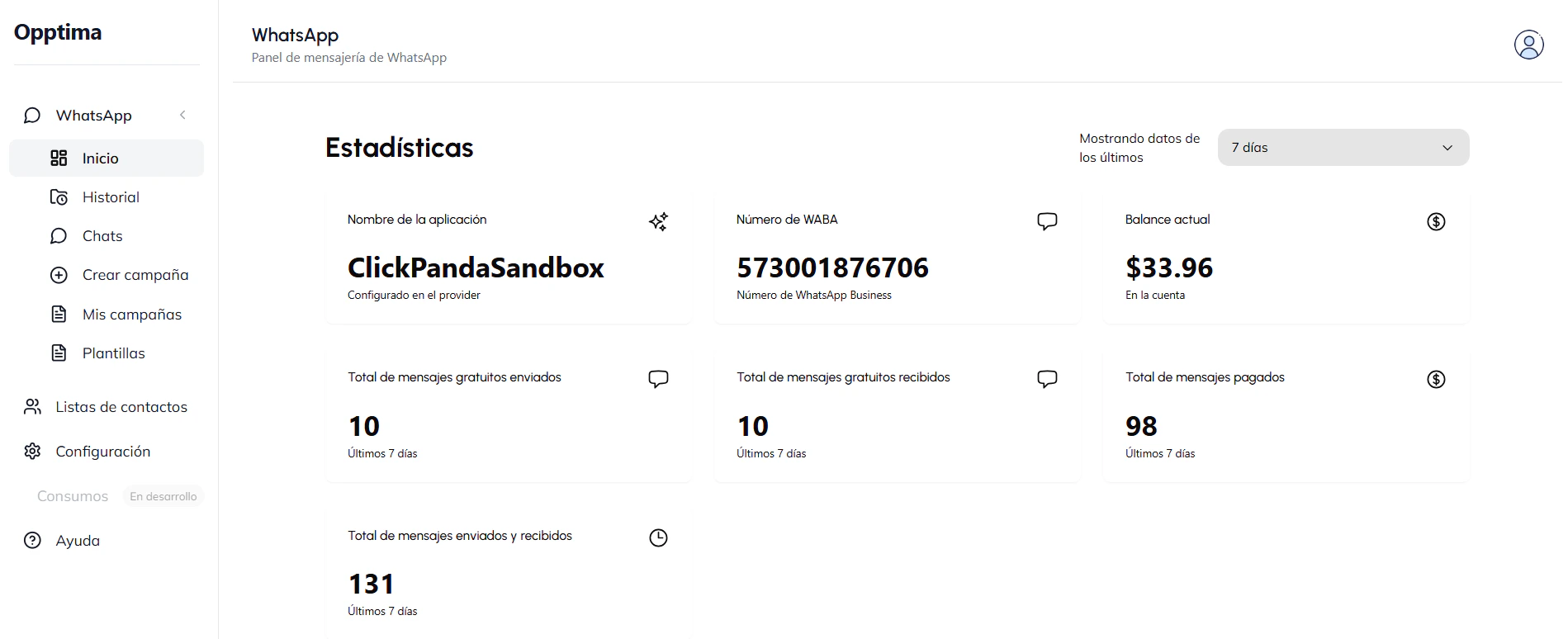
- Información de la cuenta — nombre de la aplicación, número de WABA y balance actual.
- Rango de tiempo — selector “Mostrando datos de los últimos” (ej. 7 días) que recalcula los contadores.
- Consumo y métricas — mensajes gratuitos enviados/recibidos, mensajes pagados y total de enviados + recibidos del periodo.
Historial de mensajes (pagos)
Consulta el registro de mensajes de WhatsApp pagados con un resumen de métricas, usando filtros por rango de fechas y filtros avanzados. Esta vista se enfoca solo en mensajería pagada.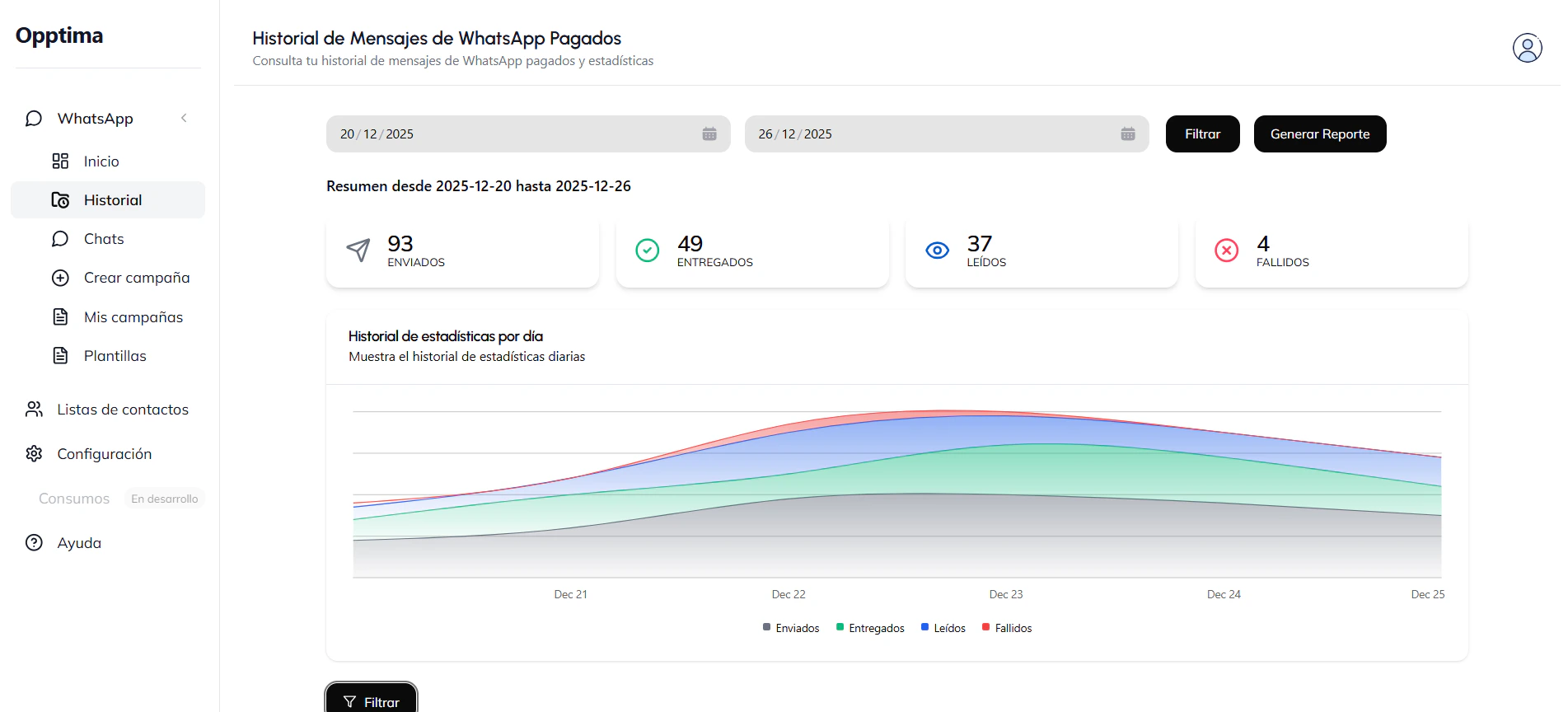
- Resumen por rango de fechas — selecciona fecha inicial/final, pulsa Filtrar y, si quieres, Generar Reporte. Muestra conteos de enviados, entregados, leídos y fallidos, más una gráfica diaria.
- Tabla de detalle — lista cada mensaje pagado con: fecha, destino, ID de mensaje, categoría, estado, costo, ID de plantilla, ID de campaña y parámetros.
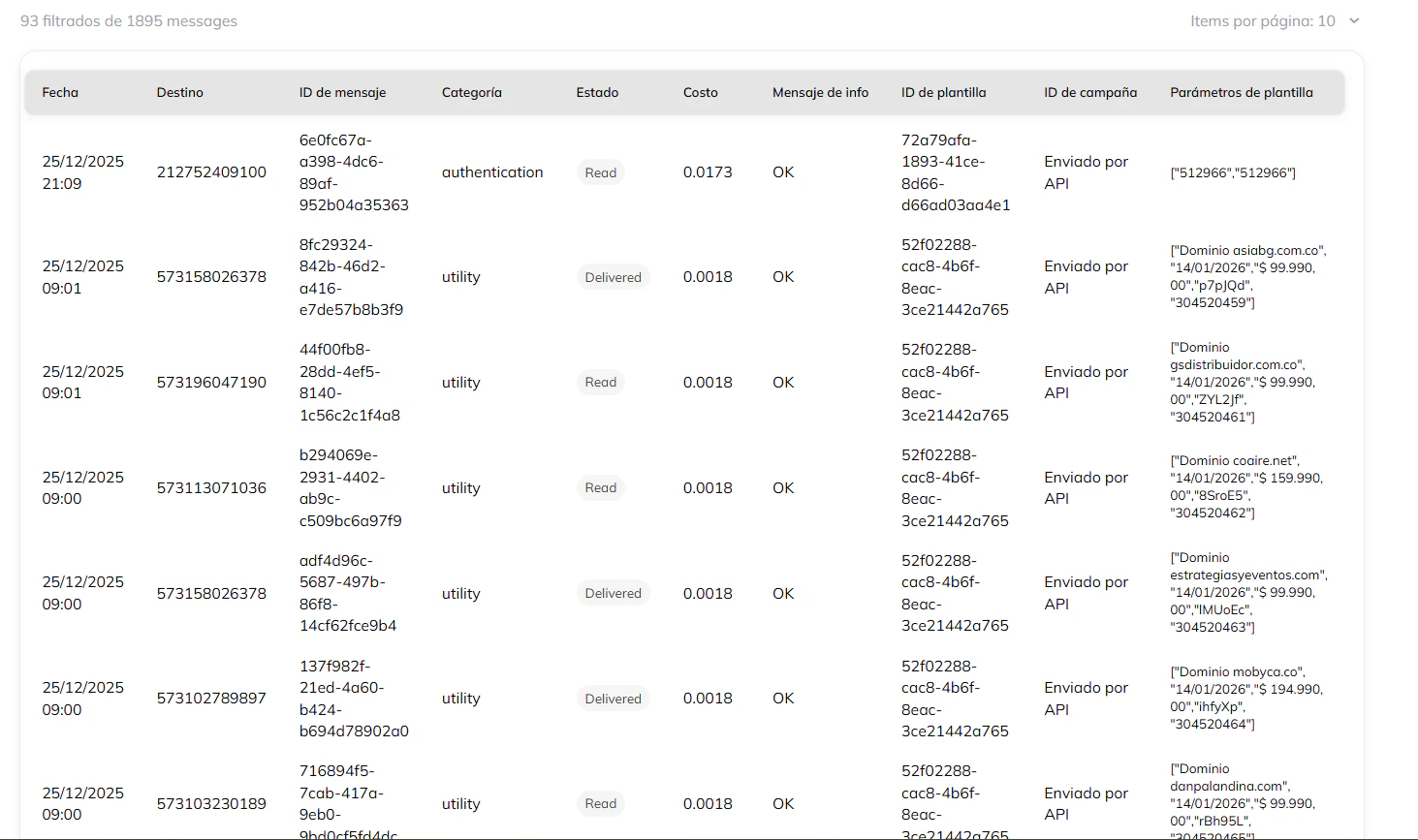
Filtros avanzados
Filtros avanzados
Además del rango de fechas puedes filtrar por estado, categoría, destino, ID de plantilla e ID de campaña. Útil para auditar costos y encontrar envíos específicos.
Chat en línea
La sección Chats es el módulo de conversación en tiempo real, similar a WhatsApp Web pero integrado en Opptima. Centraliza todas las conversaciones y mantiene un historial completo.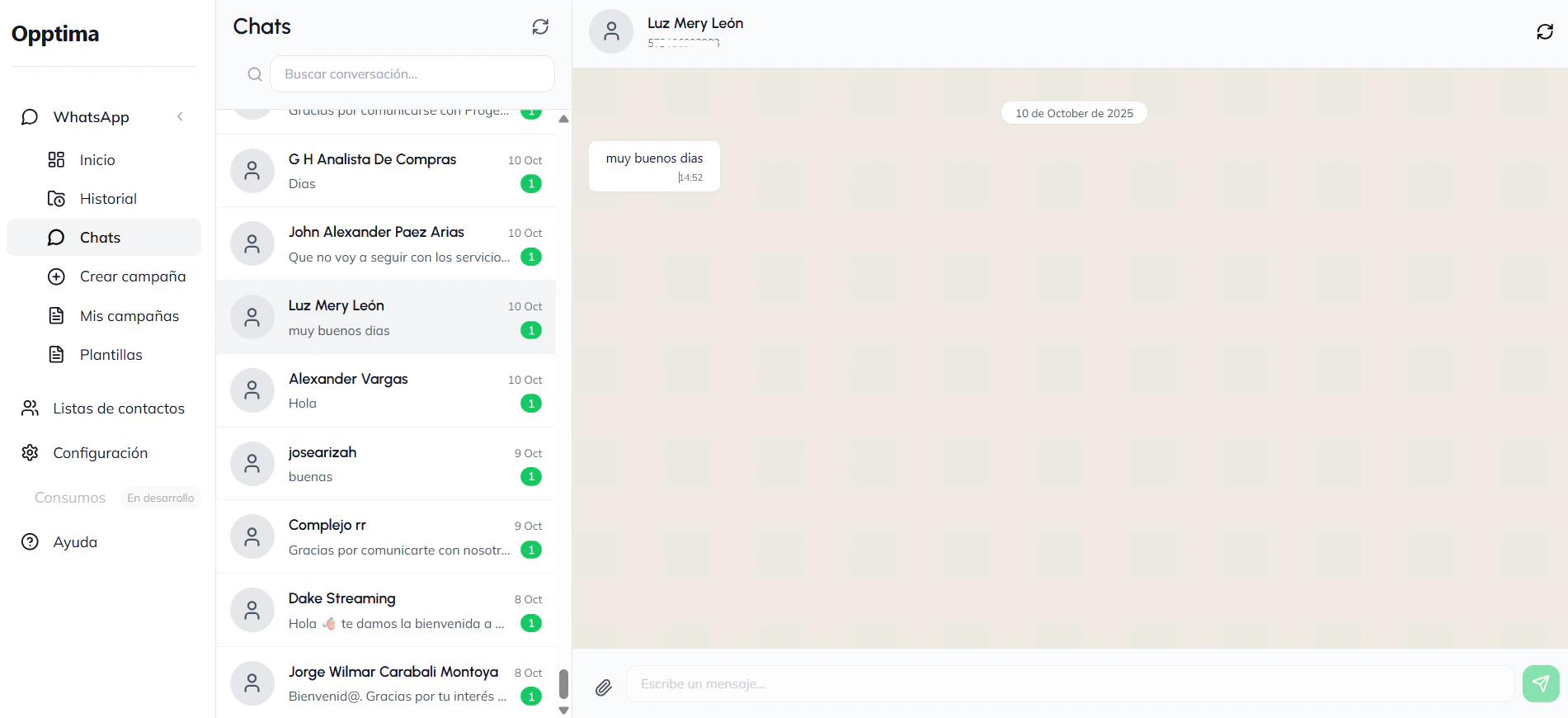
Mis campañas
Consulta y audita todas las campañas de WhatsApp, con filtro por rango de fechas (recomendado como primer filtro) y un filtro avanzado por estado, nombre, ID de plantilla, ID de lista o ID de campaña.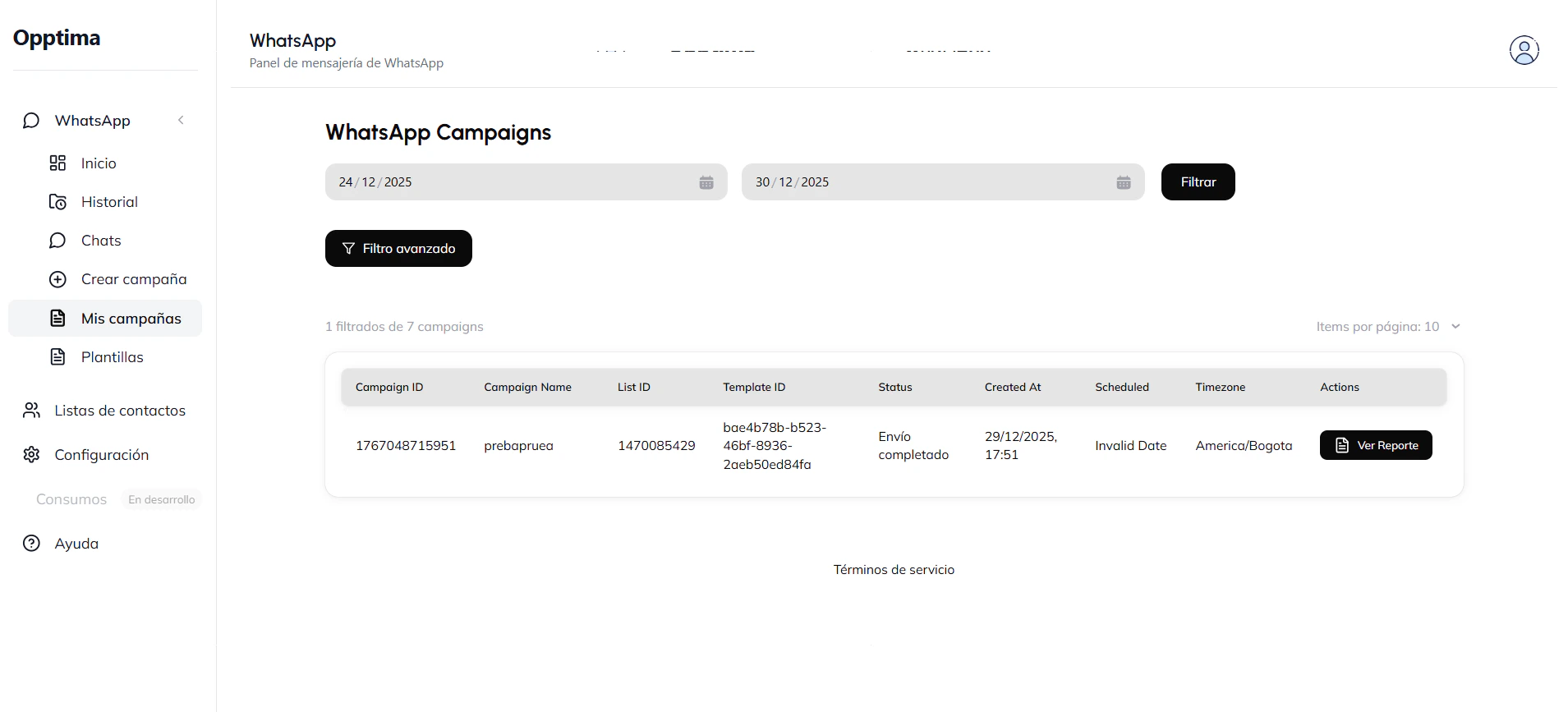
Reporte y analítica de campaña
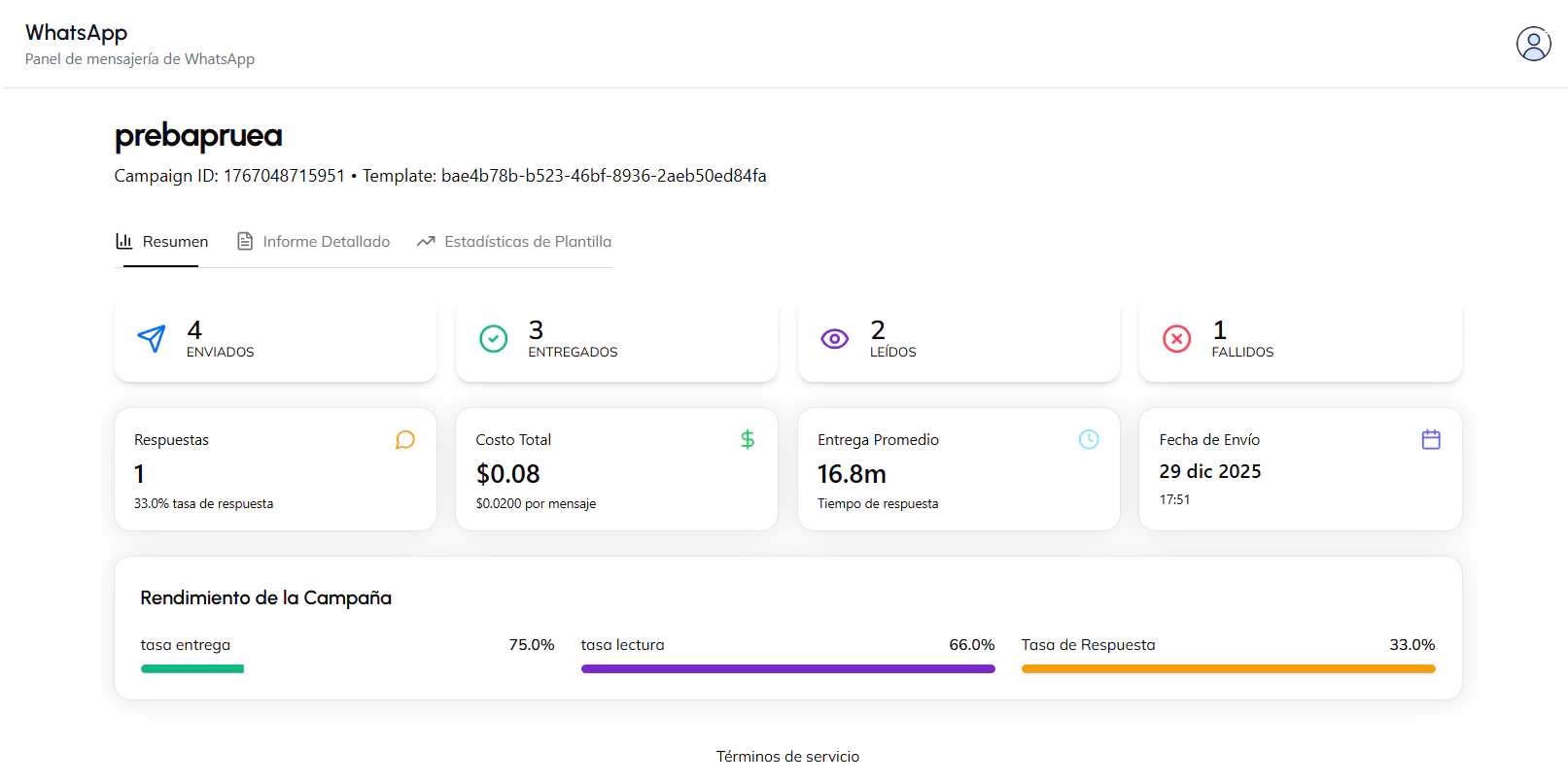
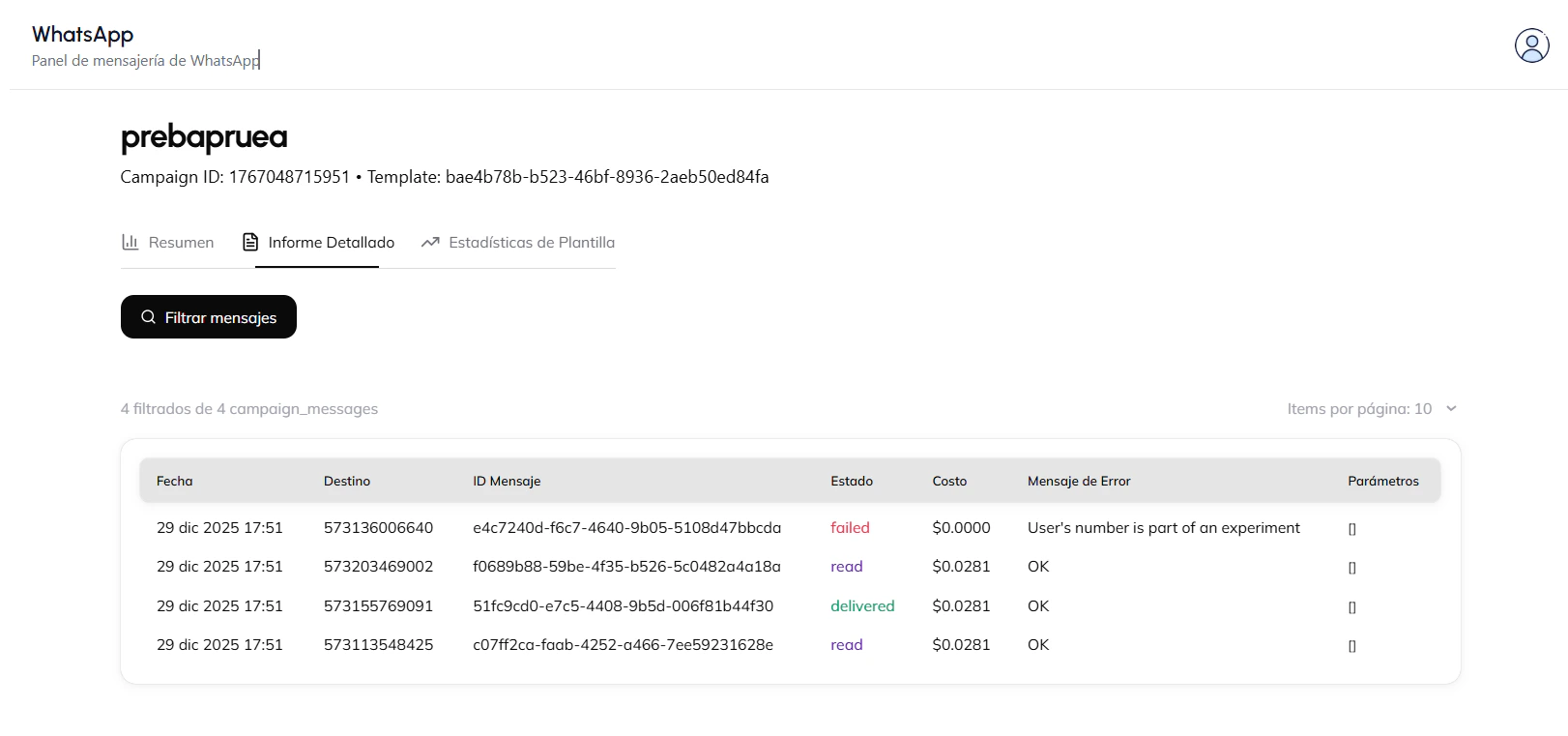
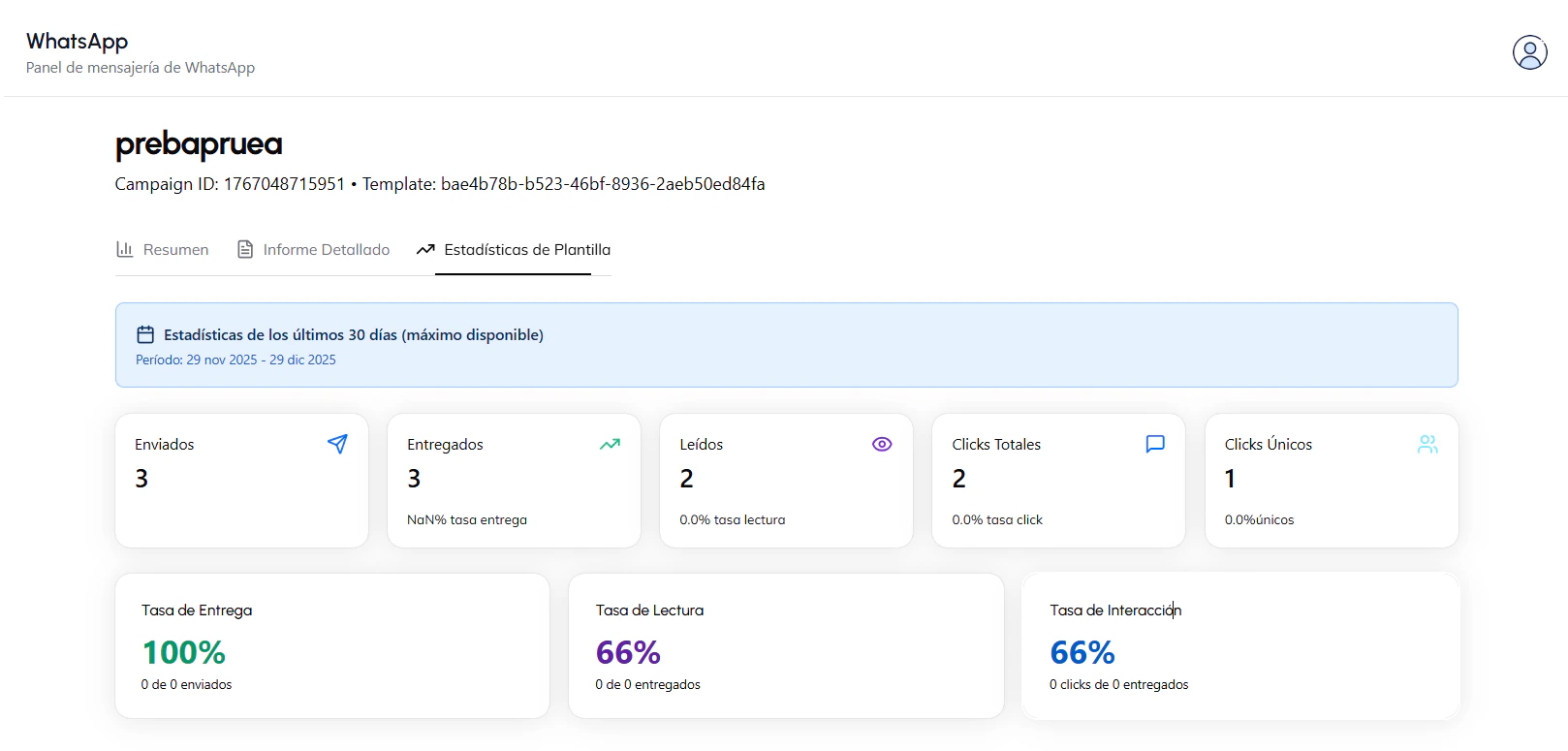
Es el centro de control de una campaña específica, con tres pestañas.- Resumen
- Informe detallado
- Estadísticas de plantilla
Panorama del rendimiento: contadores de enviados, entregados, leídos y fallidos, más respuestas, costo total, entrega promedio y fecha de envío. Incluye un bloque de tasas (entrega, lectura, respuesta).