
Requisitos
1
Lista de contactos creada
Una lista previamente creada en Lista de contactos, con números en formato código de país + número, sin símbolos (ej.
573134567676).2
Plantilla aprobada
Solo se permiten plantillas previamente creadas y aprobadas. No se pueden enviar mensajes de texto libre en campañas masivas.
3
Saldo disponible
Suficiente para cubrir el envío estimado (el cobro final depende de los mensajes entregados).
Flujo guiado (3 pasos)
1
Configuración básica
Define el identificador interno y el público objetivo.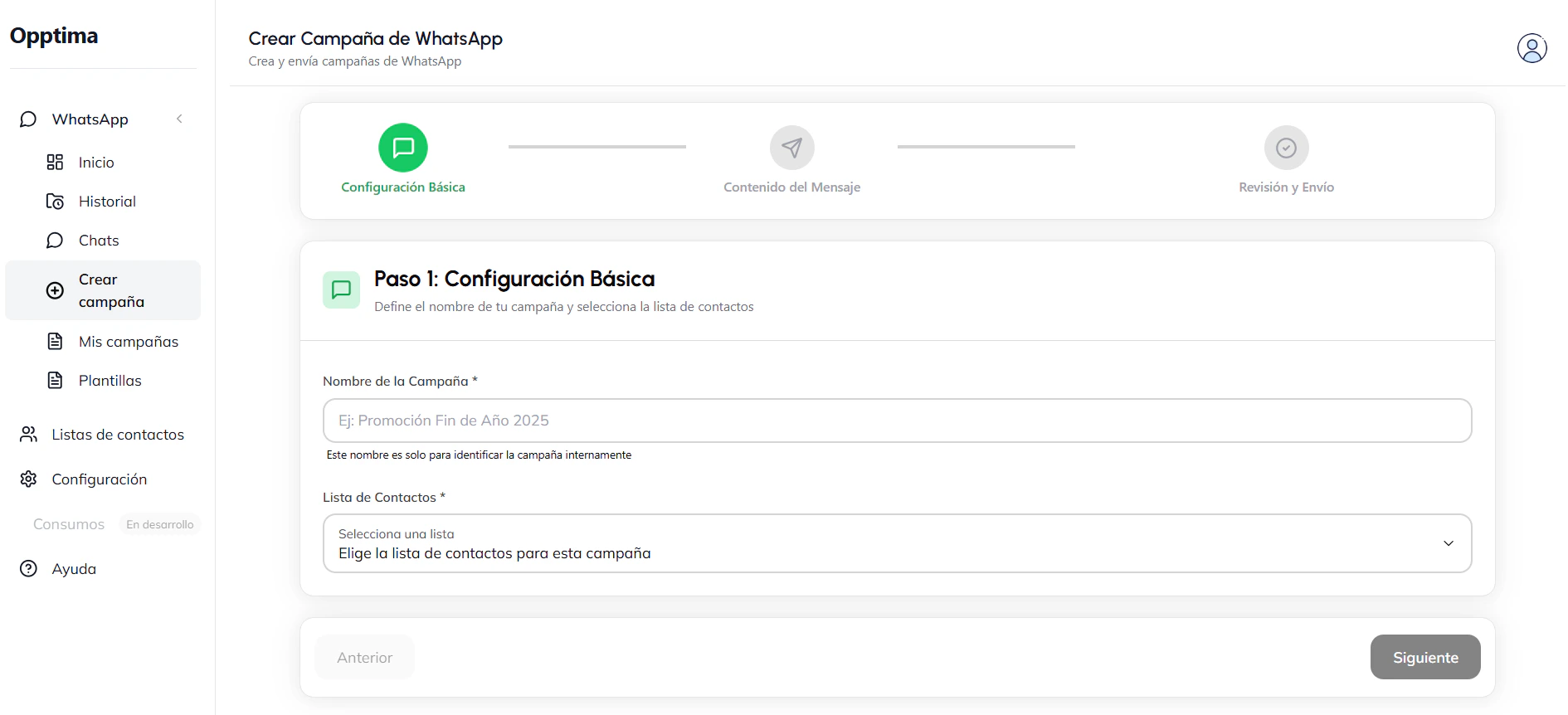
- Nombre de la campaña — nombre interno (ej. “Promoción Fin de Año 2025”).
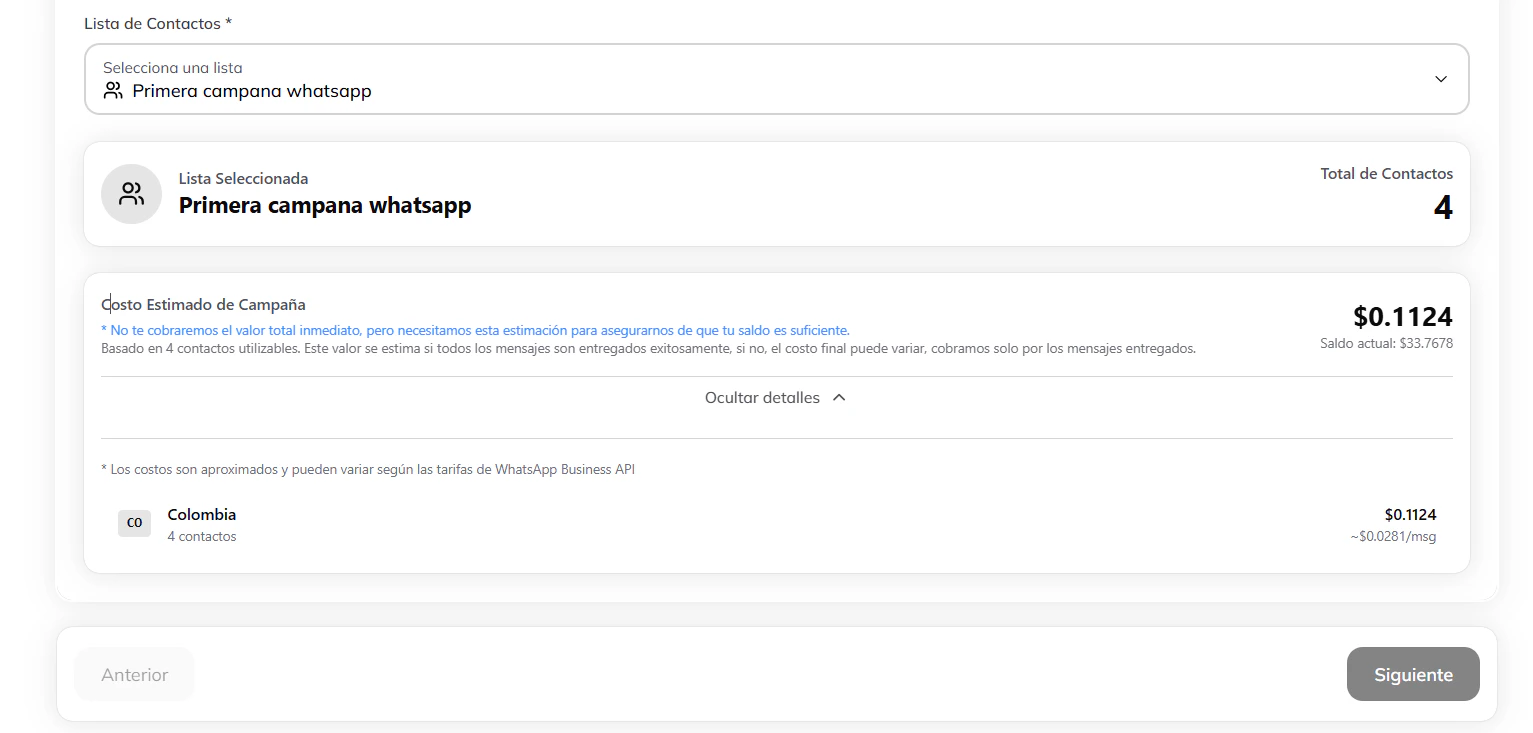
- Lista de contactos — el selector muestra las listas disponibles y la cantidad de contactos de cada una.
- Estimación de costo — al seleccionar la lista, el sistema calcula un costo aproximado para validar tu saldo.
El costo estimado es aproximado (no es el cobro final). Se calcula según los contactos utilizables, el país de cada contacto y la categoría de la plantilla. El cobro real depende de los mensajes que efectivamente se entreguen.
2
Contenido del mensaje
Selecciona la plantilla aprobada que se enviará. Verás su estado (por ejemplo APPROVED), categoría e idioma, y una vista previa tipo WhatsApp.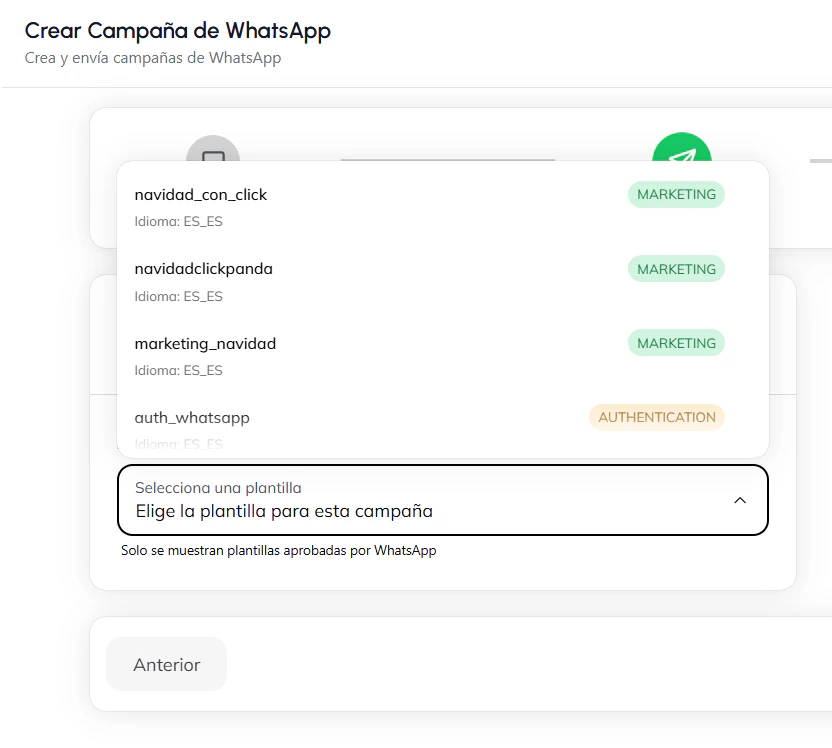
{{1}}, {{2}}…), deben venir cargadas en la lista como whatsapp_1, whatsapp_2, etc. Ver variables en plantillas.3
Revisión y envío
Confirma el resumen de la campaña: nombre, lista y cantidad de contactos, plantilla y costo estimado.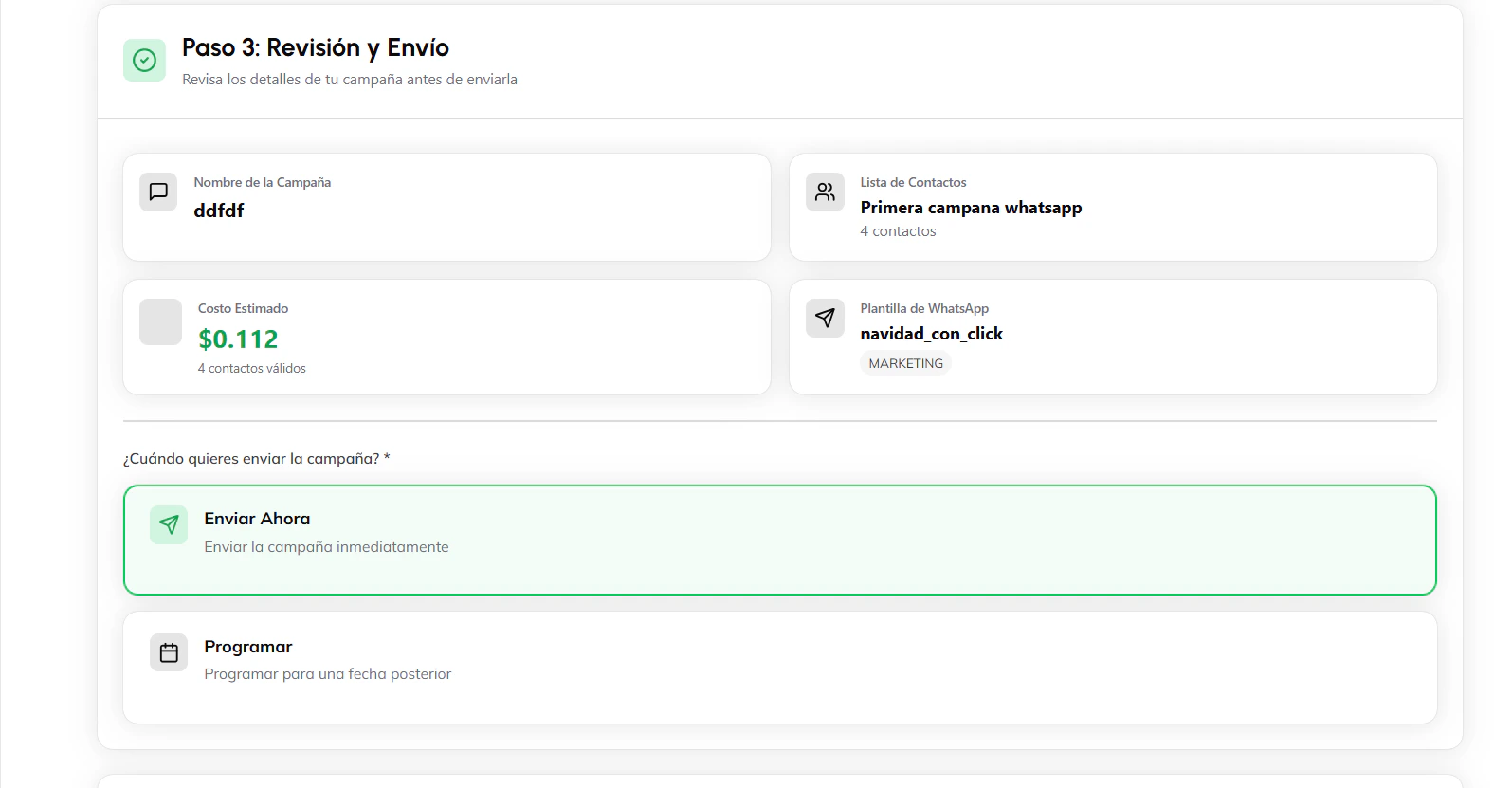
- Enviar ahora — pasa a procesamiento en cola (10/min).
- Programar — define fecha, hora y zona horaria (ej.
America/Bogota).
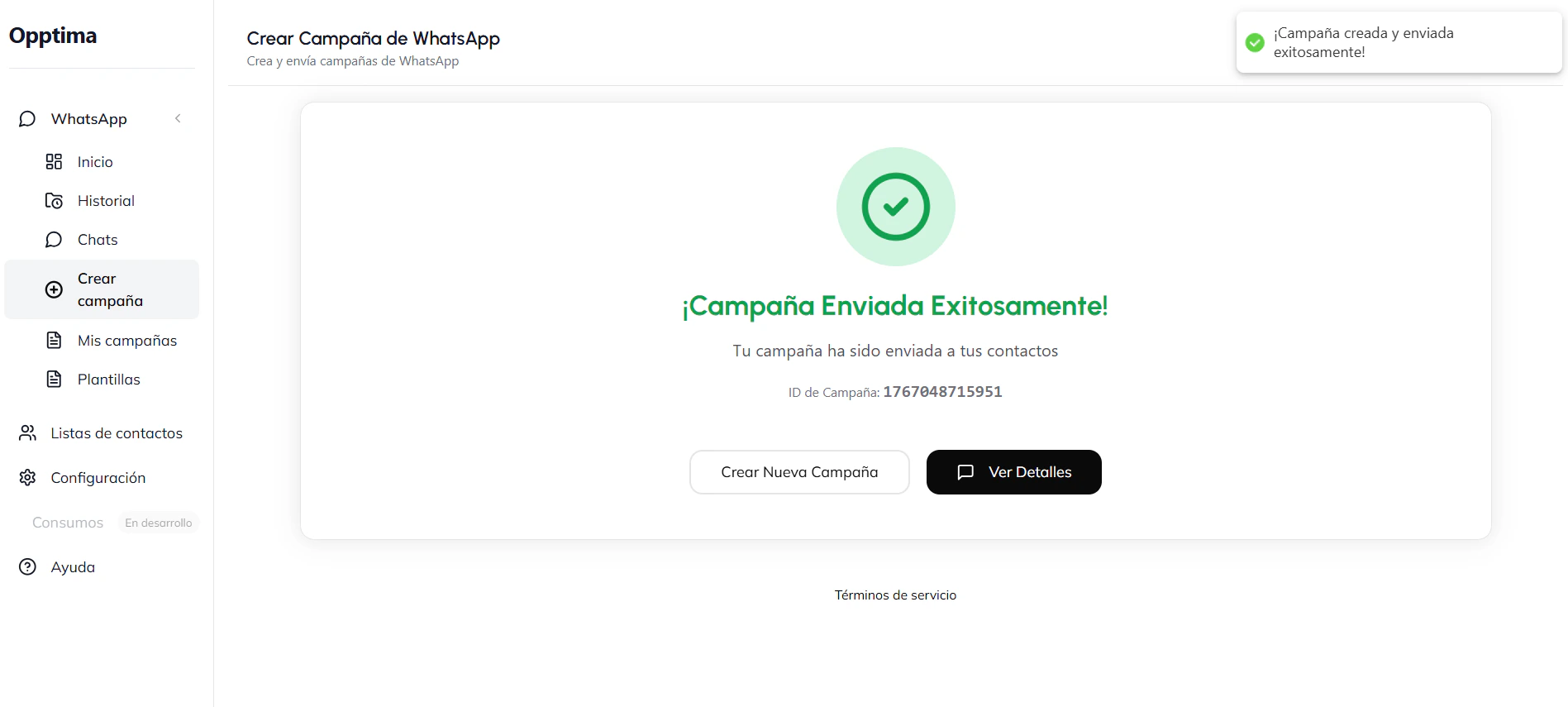
Confirmación
Al finalizar verás una pantalla de confirmación con el ID de campaña (para seguimiento y trazabilidad) y acciones para crear una nueva campaña o ver detalles.