

¿Aún no tienes cuenta? Empieza por Crear tu cuenta.
Añadir Dominio
Lo primero que debemos hacer es añadir el dominio con el cual deseamos realizar todas nuestras campañas.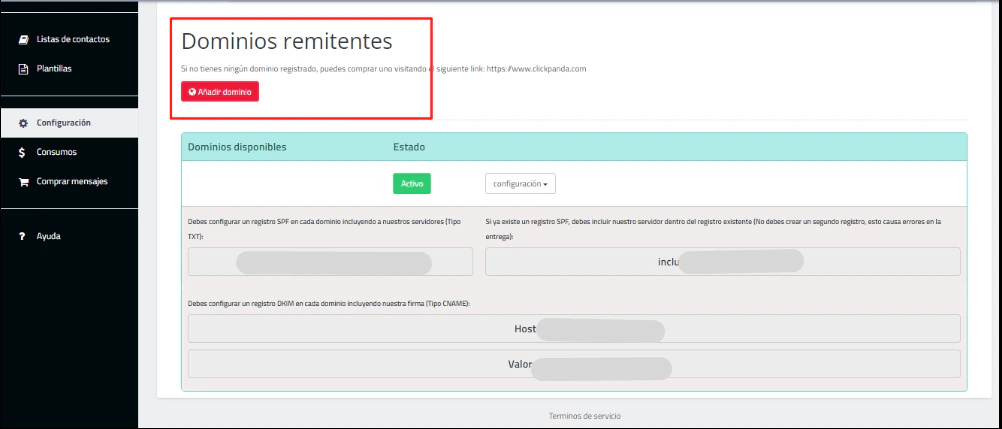
- Vamos a dirigirnos a Configuración, una vez aquí damos click en Añadir dominio.
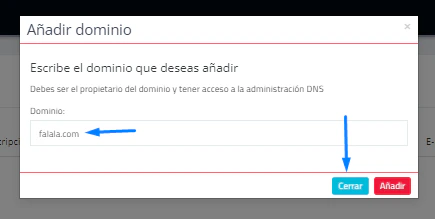
- Nos muestra este pequeño recuadro donde nos indica que ingresemos el dominio como está en el ejemplo.
- Una vez ingresado el dominio le damos click en Añadir.
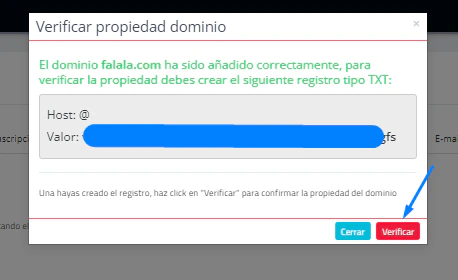
- Una vez añadido correctamente, nos indica que debemos ingresar en nuestro administrador de dominios un registro TXT con la información tal cual está en el recuadro.
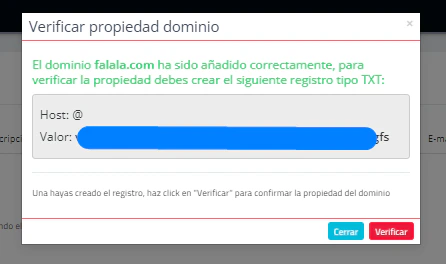
- Ahora debemos ingresar a nuestro administrador de dominios y, desde nuestro gestor de DNS, agregar el registro TXT según los parámetros indicados.
- Una vez realizado este proceso debemos esperar aproximadamente de 1 a 24 horas para que se complete la propagación.
- Transcurrido este tiempo regresamos a la plataforma para activar el dominio: damos click en el botón que indica inactivo e ingresamos a la opción verificar propiedad del dominio.
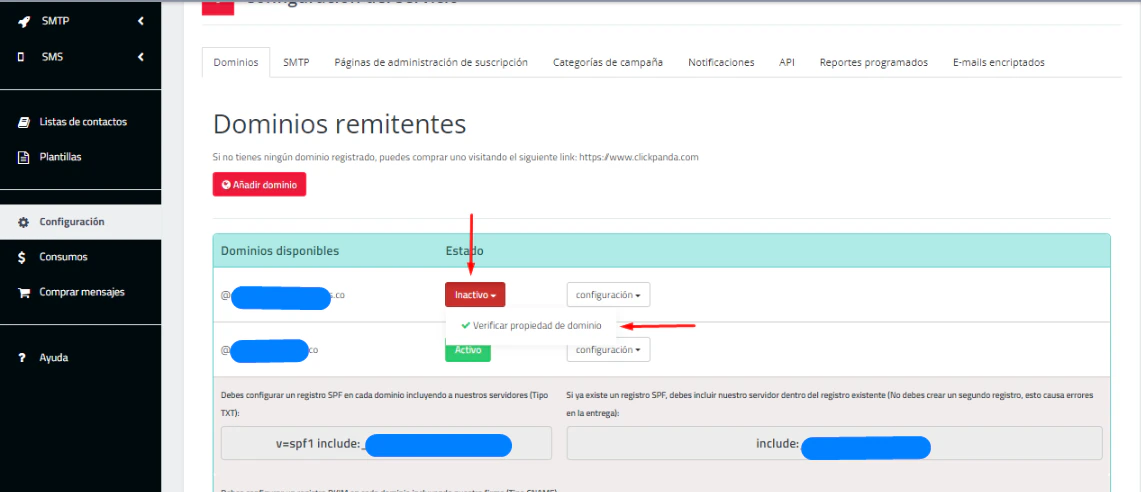
- En esta nueva ventana damos click en verificar; inmediatamente se debe generar un texto que indica la verificación correcta en letras verdes. Si no aparece, espera hasta 24 horas (lo que tarda la propagación) y luego cierra la ventana.
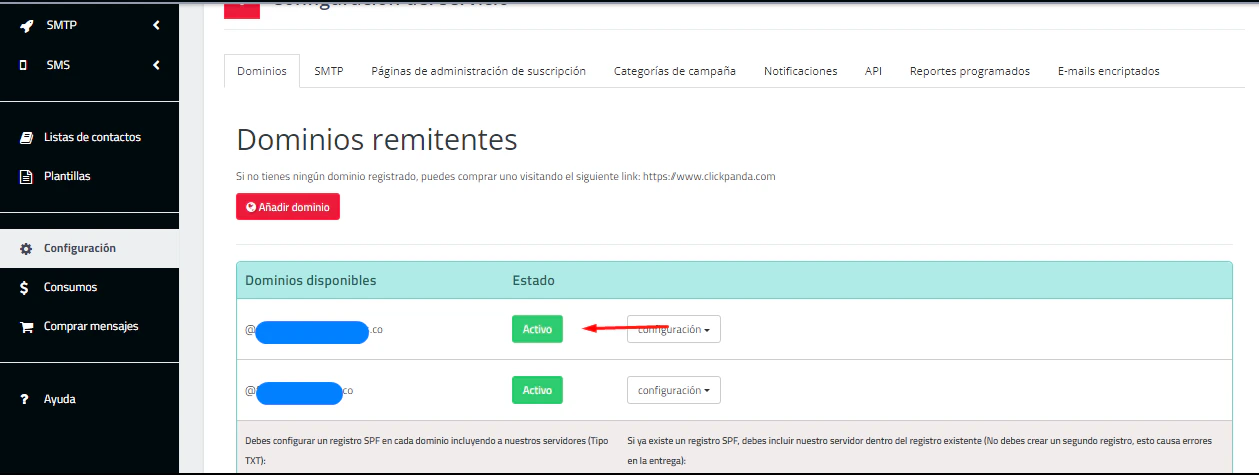
- Una vez cerramos la ventana ya nos debe aparecer el estado activo del dominio.
Configuración del SPF
En este apartado procederemos a realizar la configuración del SPF.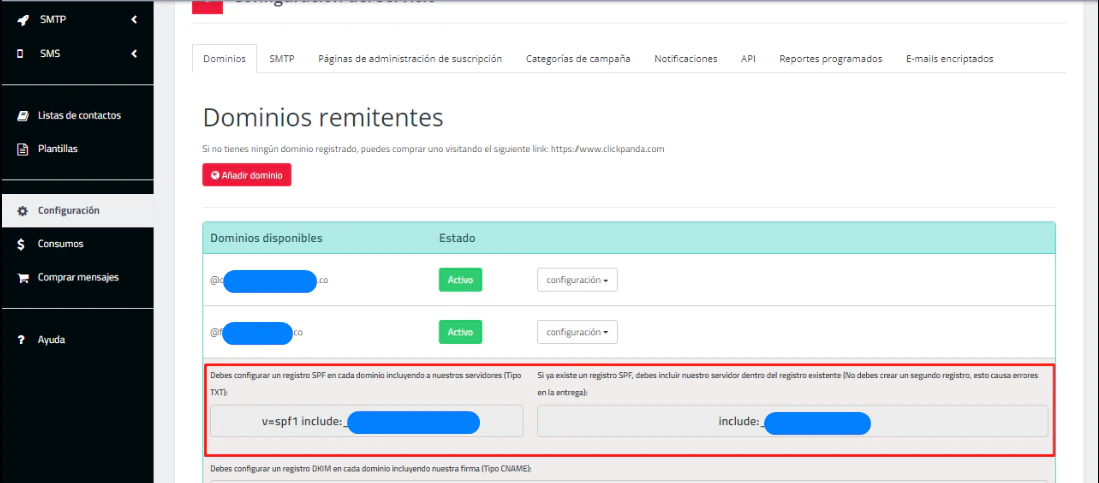
- Nuevamente nos dirigimos a nuestro administrador de dominios, Gestionar DNS, y entramos a Gestionar registros TXT.
- Si es la primera vez que hacemos esta configuración, debemos ingresar el valor que indica la plataforma después de
v=spf1 include:. - Si ya tenemos un registro SPF, incluimos nuestro servidor dentro del registro existente, agregando el valor después del
include:.
Configuración del DKIM
Por último configuramos el DKIM.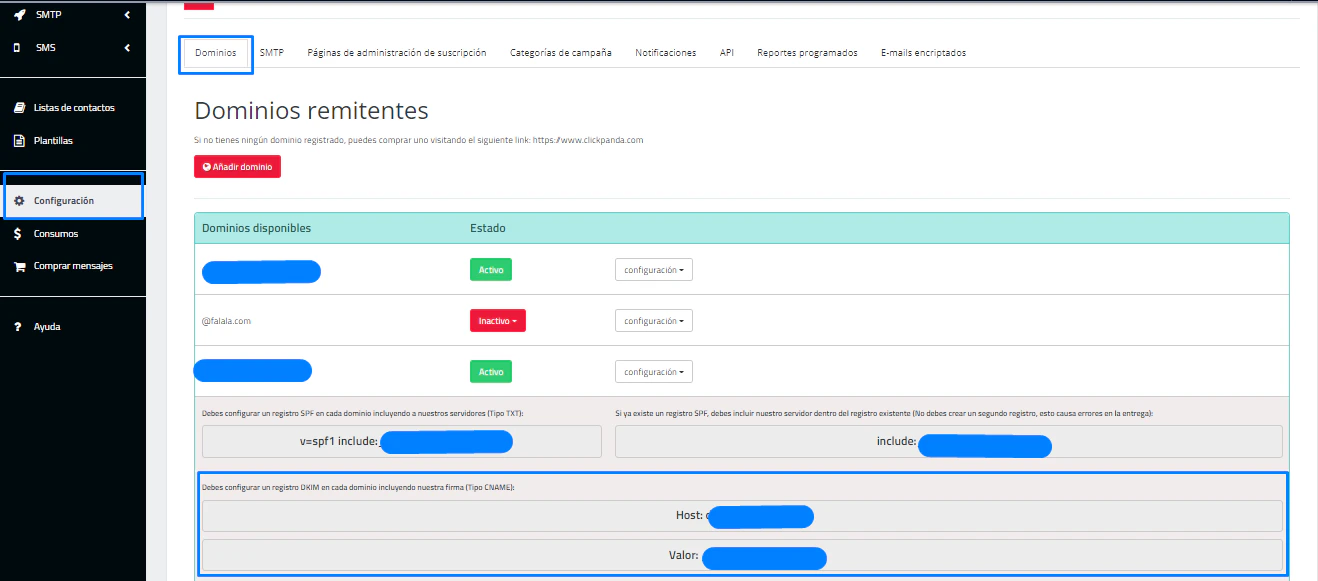
- En nuestro gestor de dominios creamos un nuevo registro CNAME con los datos indicados en el Host y el Valor.
Verificación DKIM - SPF
Este es el último paso para poder generar campañas. Vamos a Configuración, donde aparece la opción de verificar tanto el DKIM como el SPF. Seleccionamos primero verificar SPF.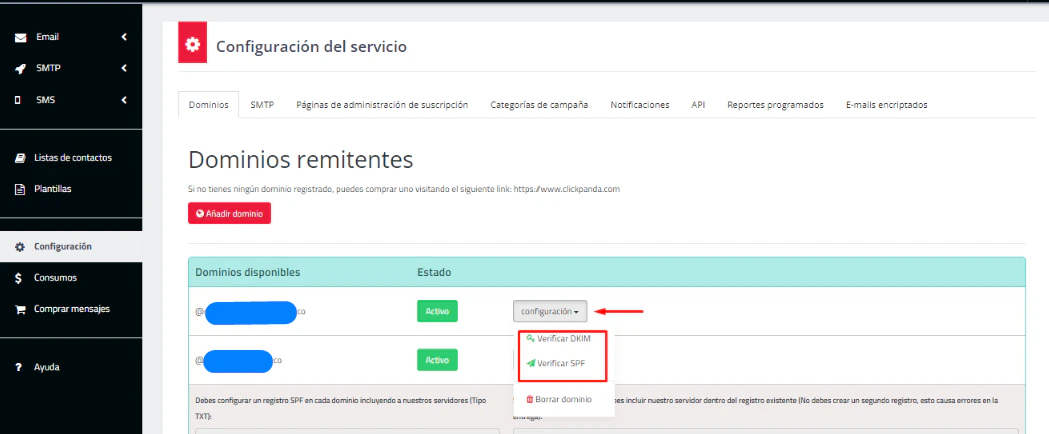
Al dar click en verificar SPF, se mostrará un recuadro confirmando que el proceso fue correcto. Si no aparece, espera de 30 a 60 minutos (lo que tarda la propagación) e inténtalo de nuevo.
Al dar click en verificar DKIM, se mostrará un recuadro confirmando que el proceso fue correcto. Si no aparece, espera de 30 a 60 minutos e inténtalo de nuevo.