

Antes de comenzar, asegúrate de cumplir los requisitos previos: cuenta de Facebook Business, permisos de administrador, acceso a Meta Business Suite, nombre comercial legal y un número de teléfono activo.
1
Iniciar configuración
Desde el panel de WhatsApp, haz clic en Iniciar configuración para comenzar la integración.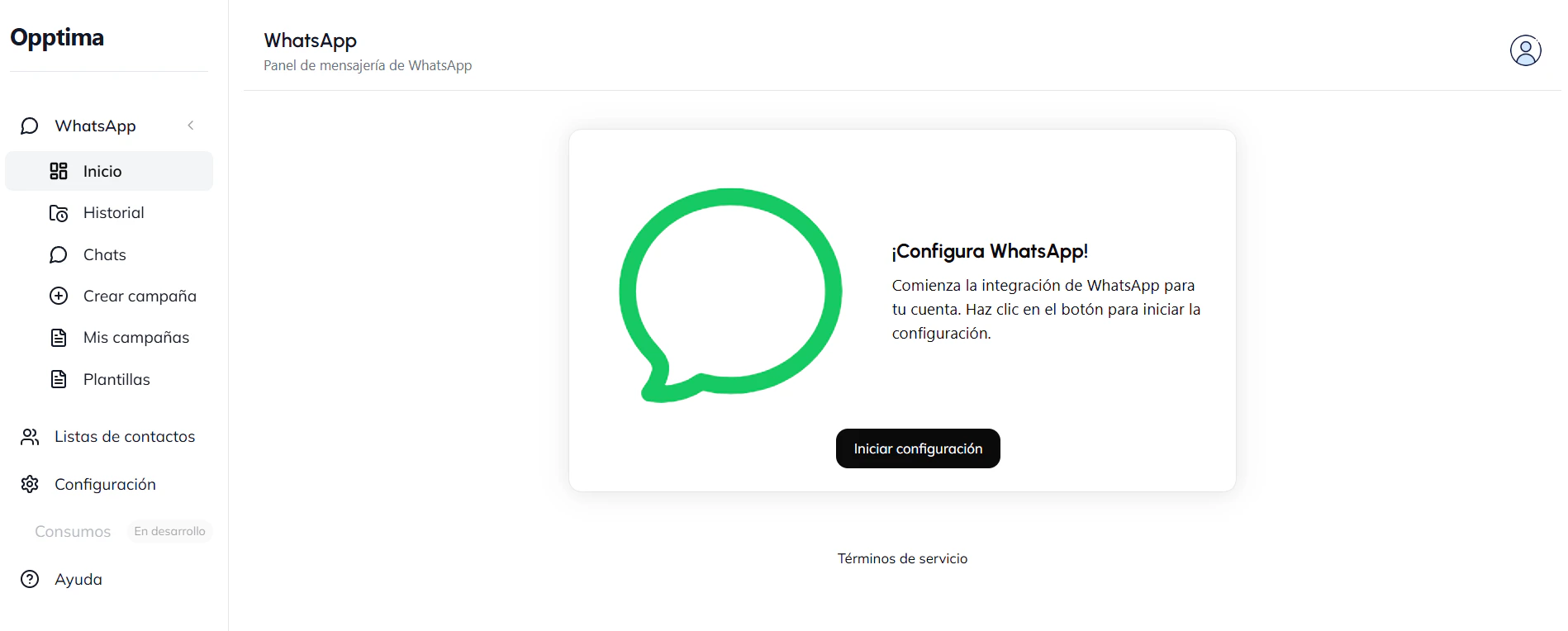
2
Crear aplicación
Crea una aplicación interna que identificará la integración. Ingresa un nombre (uso interno).Formato recomendado:
WhatsAppBusiness[NombreDeLaEmpresa] — por ejemplo, WhatsAppBusinessOpptima. Haz clic en Crear.3
Conectar cuenta de Facebook
Verás la pantalla Conecta tu cuenta de Facebook con los requisitos necesarios. Haz clic en Conectar con Facebook.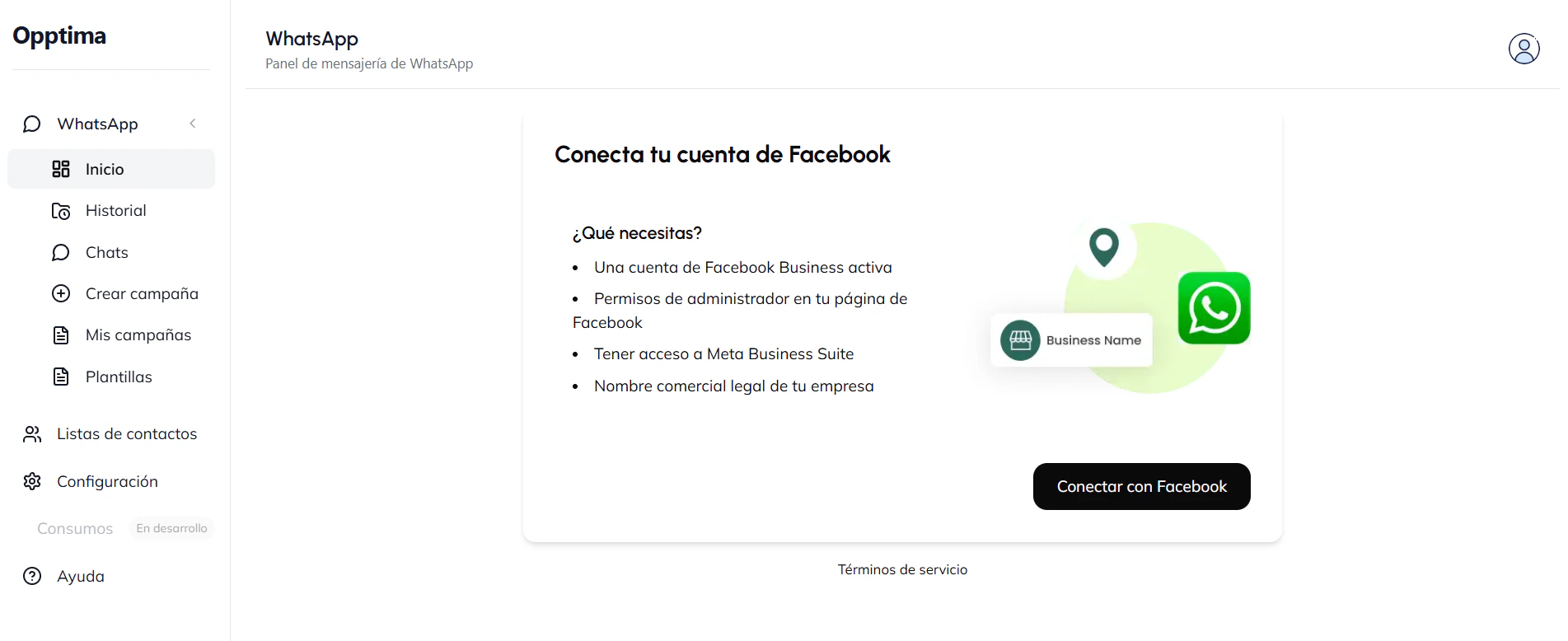
4
Autenticación con Facebook
Se abrirá una pestaña indicando que la conexión fue solicitada por webmaster@clickpanda.com mediante Text Wave / Gupshup (partner verificado de Meta). Inicia sesión con la cuenta de Facebook que tenga configurado el Business Manager.
5
Continuar con Text Wave Technologies
Aparece el mensaje Conecta tu cuenta con Text Wave Technologies Private Limited. Valida que el socio sea ese y haz clic en Continuar. Al continuar aceptas los términos de WhatsApp Business, la API de la nube y las herramientas empresariales de Meta.
6
Seleccionar activos comerciales
Selecciona los activos que compartirás: usa o crea un portfolio comercial y crea o asigna una Cuenta de WhatsApp Business (WABA).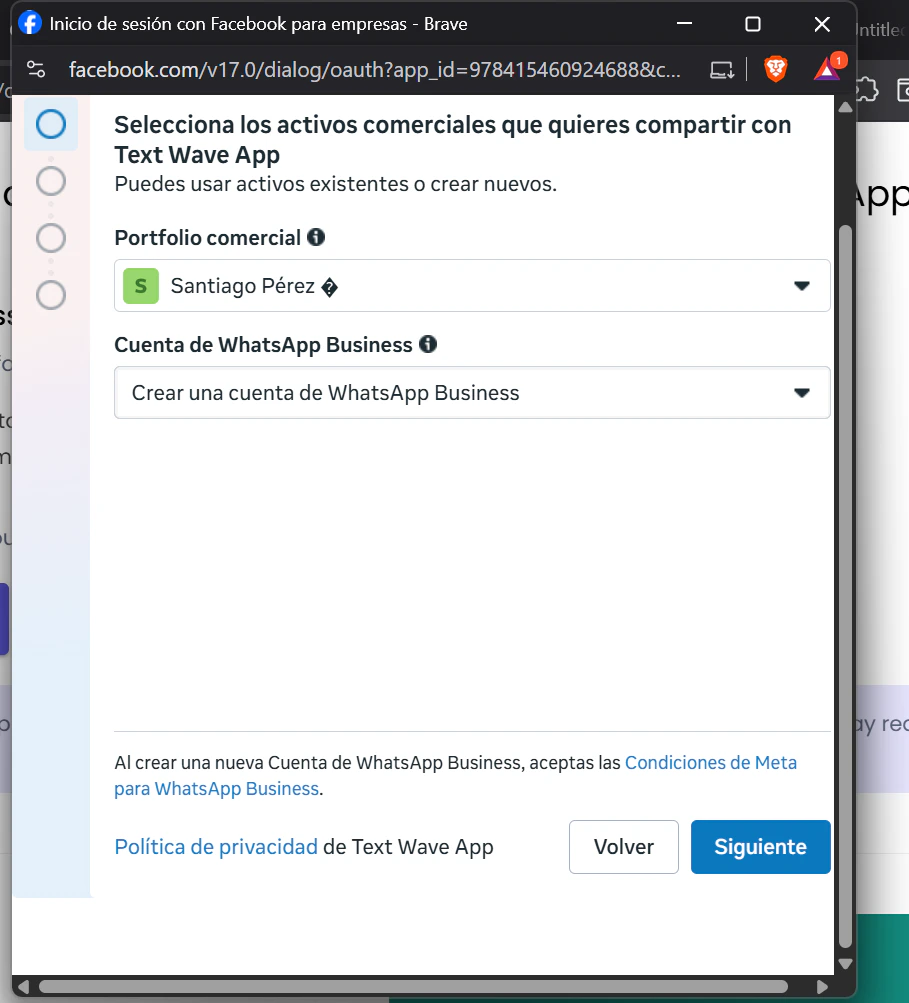
7
Ingresar información comercial (solo cuenta nueva)
Si creas una cuenta nueva, completa: nombre del activo (interno), categoría comercial, país, sitio web (opcional) y zona horaria. Verifica y continúa.
8
Agregar número de teléfono
Selecciona Agregar un número nuevo, ingresa país y número, y elige el método de verificación (por ejemplo, Mensaje de texto / SMS).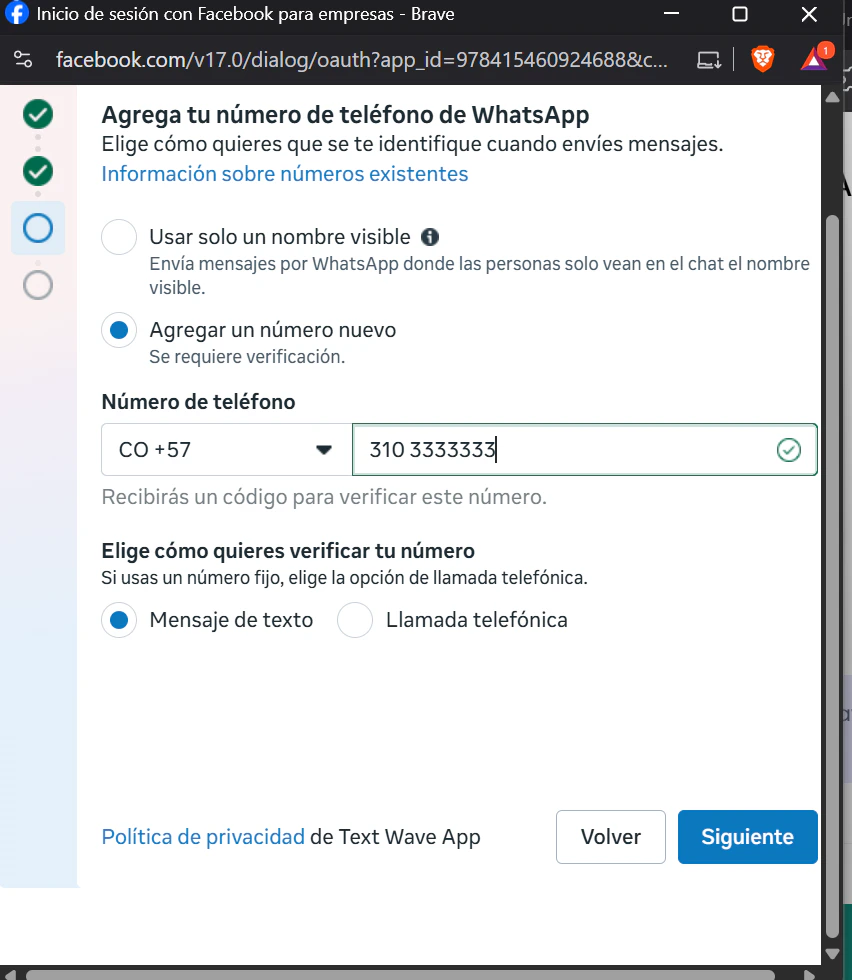
9
Verificar número de teléfono
Ingresa el código de 6 dígitos enviado al número. Si no llega, solicita uno nuevo o cambia el método.
10
Revisar permisos
Revisa el resumen de accesos que tendrá Text Wave App (administración de cuentas de WhatsApp, acceso a conversaciones, registro de eventos a Meta) y continúa.
11
Conectando la cuenta
El sistema inicia la conexión. Este paso puede tardar unos instantes.
12
Cuenta conectada
Se confirma que la cuenta está conectada a Text Wave Technologies Private Limited. La empresa deberá verificarse y recibirás un correo al finalizar. Haz clic en Finalizar.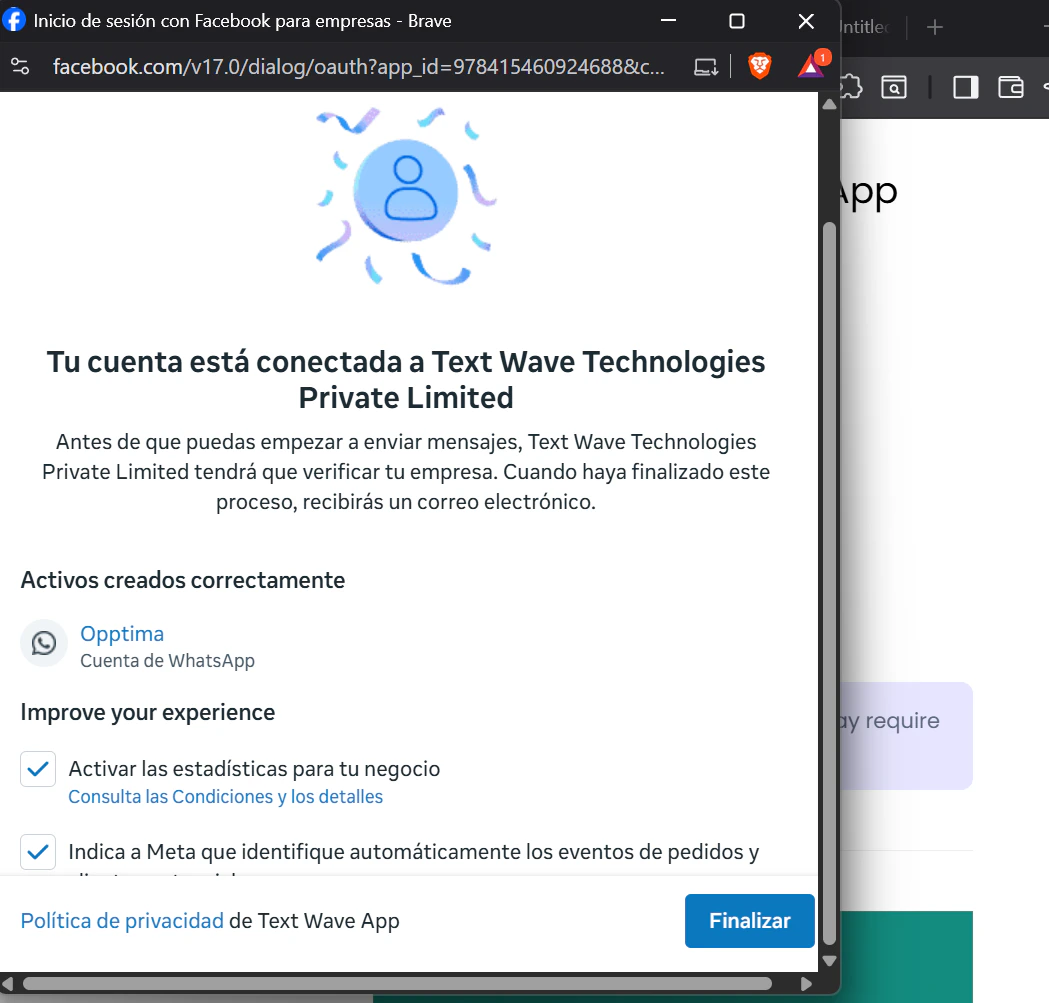
13
Asociación del número a la API
En algunos casos se abre una pestaña adicional de Meta para confirmar la conexión. Selecciona el número, marca I understand… y haz clic en Next.
14
Onboarding completado
Verás una pantalla confirmando el onboarding, con el número conectado y el WhatsApp Business ID (WABA ID).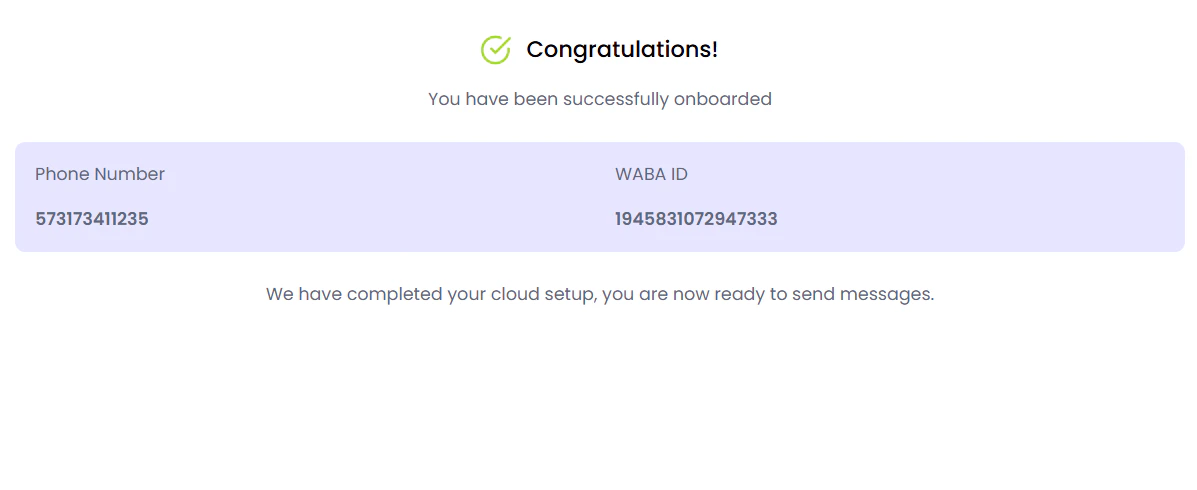
15
Aprobación final
Regresa al panel y refresca. La cuenta quedará en estado Pendiente de confirmación. El proceso puede tardar ~1 hora (o acelerarse contactando a soporte).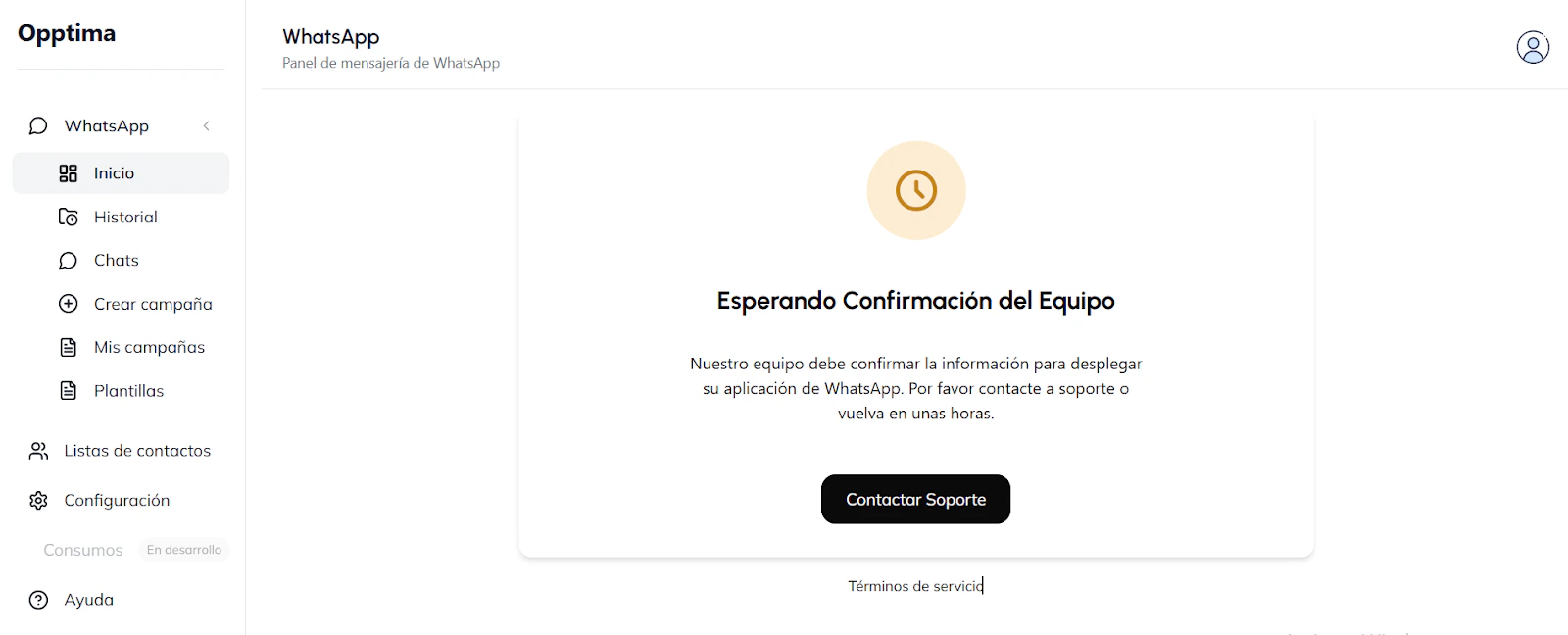
Una vez aprobada, la cuenta queda habilitada y todas las funcionalidades de WhatsApp para Empresas estarán disponibles.
¿Necesitas ayuda con la configuración o tienes algún problema? Contacta a soporte para que te acompañen en el proceso.