
Configuración
Completa los campos obligatorios (marcados con 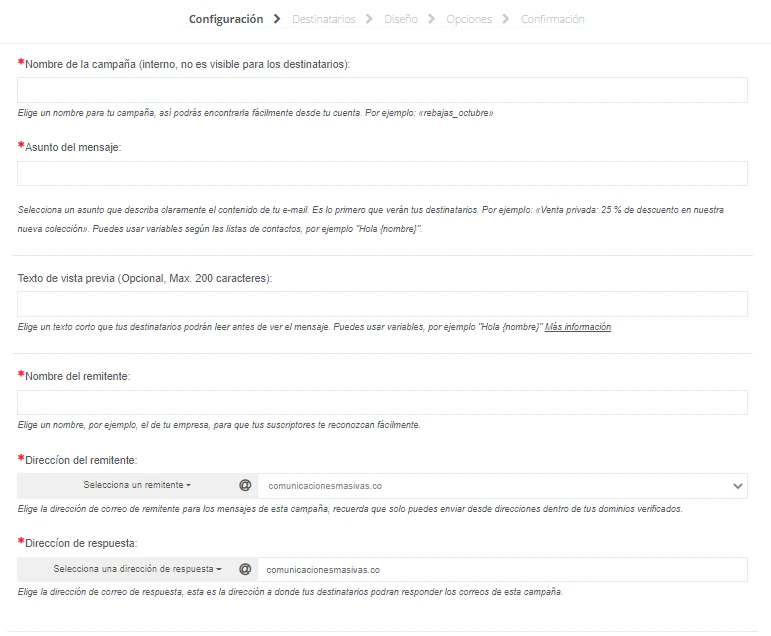
*) y personaliza la campaña.- Nombre y asunto de la campaña (admite emojis y signos para llamar la atención).
- Remitente: solo puedes enviar desde direcciones de tus dominios verificados; puedes crear el nombre del remitente que verán tus usuarios.
- Respuesta a: correo donde recibirás PQRS de la campaña.
- Información de la empresa: obligatoria para cumplir la norma CAN-SPAM Act de 2003.
Destinatarios
Selecciona la lista de contactos (previamente cargada) a la que enviarás la campaña.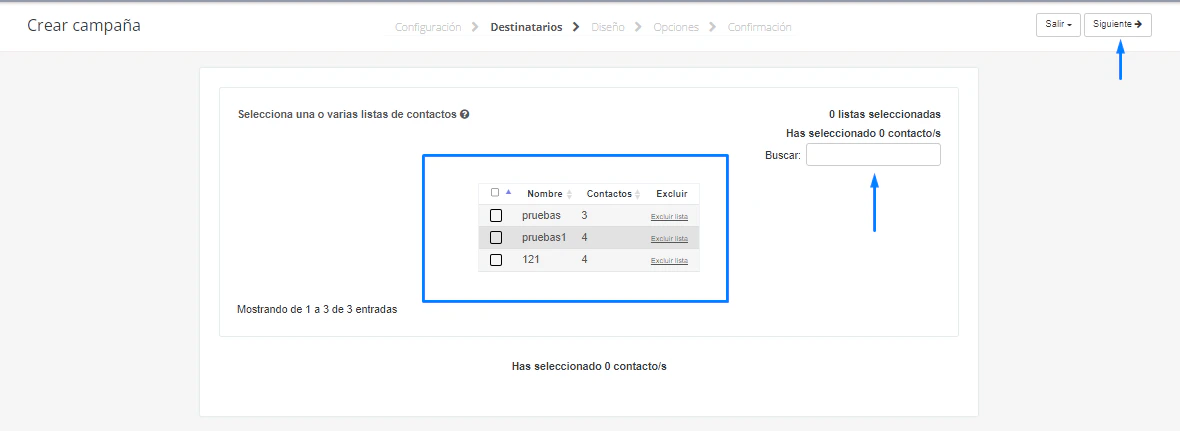
Diseño
Personaliza el contenido. Cuentas con tres formas de edición: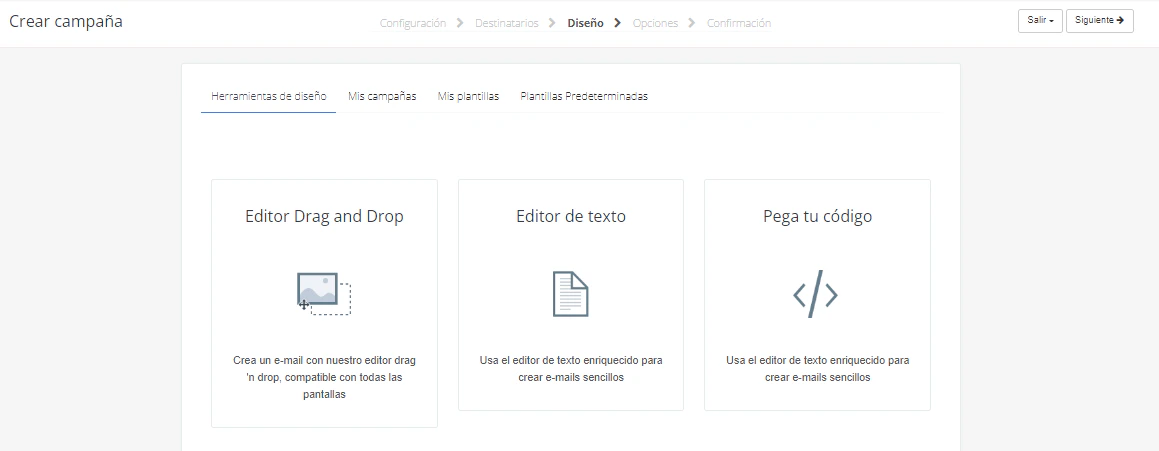
Antes de continuar puedes añadir versión de texto plano, añadir link para abrir en navegador, enviar un correo de prueba y ver una vista previa. (Los clicks de los correos de prueba no se reflejan en los informes.)
- Editor drag and drop — construye el correo arrastrando bloques (ver abajo).
- Editor de texto — un editor tradicional tipo Word.
- Pega tu código — pega el HTML de una campaña hecha en otra herramienta.
Editor drag and drop
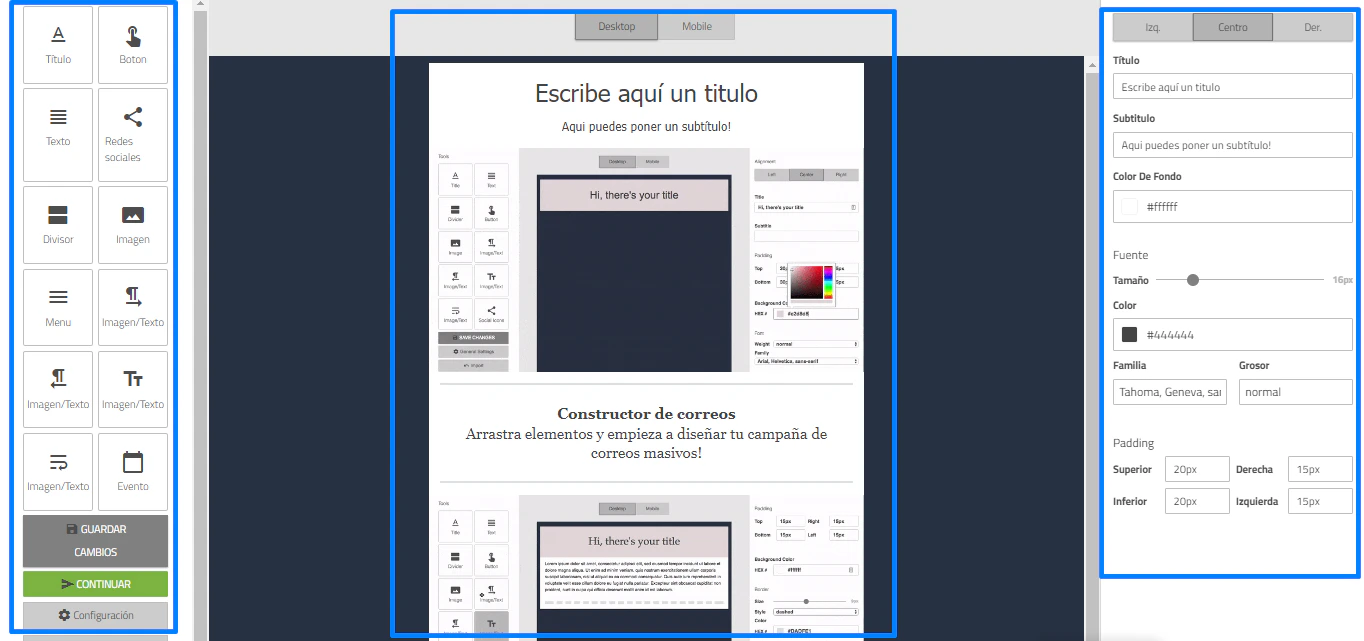
A la izquierda están los bloques, en el centro la plantilla y a la derecha las opciones de cada bloque.Bloques de contenido
Bloques de contenido
- Título — encabezado y subtítulo (Heading 1 / Heading 2) con alineación, color, tamaño, familia (13 fuentes), grosor y padding.
- Texto — cuadro de texto libre con las mismas opciones de formato.
- Botón — enlace personalizable (texto, URL, ancho completo, colores, borde, radio, padding y margen). Las URL deben iniciar con
http://ohttps://. - Imagen — sube JPG, GIF o PNG (por URL o desde tu equipo), con alineación, ancho,
alt_tag, enlace y fondo. - Divisor — línea separadora con color, grosor y estilo.
- Menú — barra de enlaces con título y URL por pestaña.
- Redes sociales — logos enlazables de tus redes.
- Imagen/Texto, Texto/Imagen, 2×2, 3×3 — combinaciones de imagen y texto en distintas disposiciones.
- Evento — bloque con encabezado, asunto, descripción, ubicación, fecha, hora y zona horaria para invitaciones.
Variables (personalización)
Variables (personalización)
Permiten insertar datos de tu lista de contactos en el mensaje, por ejemplo
{nombre} {apellido} {teléfono}, de modo que cada destinatario reciba el correo con sus propios datos.Acciones del editor
Acciones del editor
- Guardar cambios / Guardar plantilla — guarda para esta campaña o para reutilizar.
- Cargar plantilla — continúa editando una plantilla existente.
- Configuración — color y alineación del fondo.
- Borrar todos los elementos — restablece la plantilla.
- Continuar — avanza al siguiente paso.
Opciones
Selecciona o crea la categoría de la campaña, agrega una página de suscripción y activa el registro de aperturas y clicks.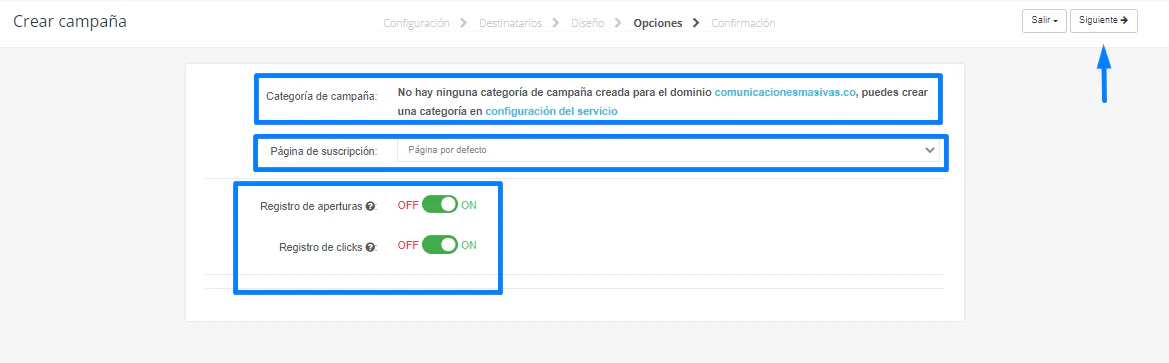
Confirmación
Revisa toda la información (configuración y contactos, diseño, opciones y adjuntos). Si algo no está bien, puedes regresar al paso correspondiente para ajustarlo.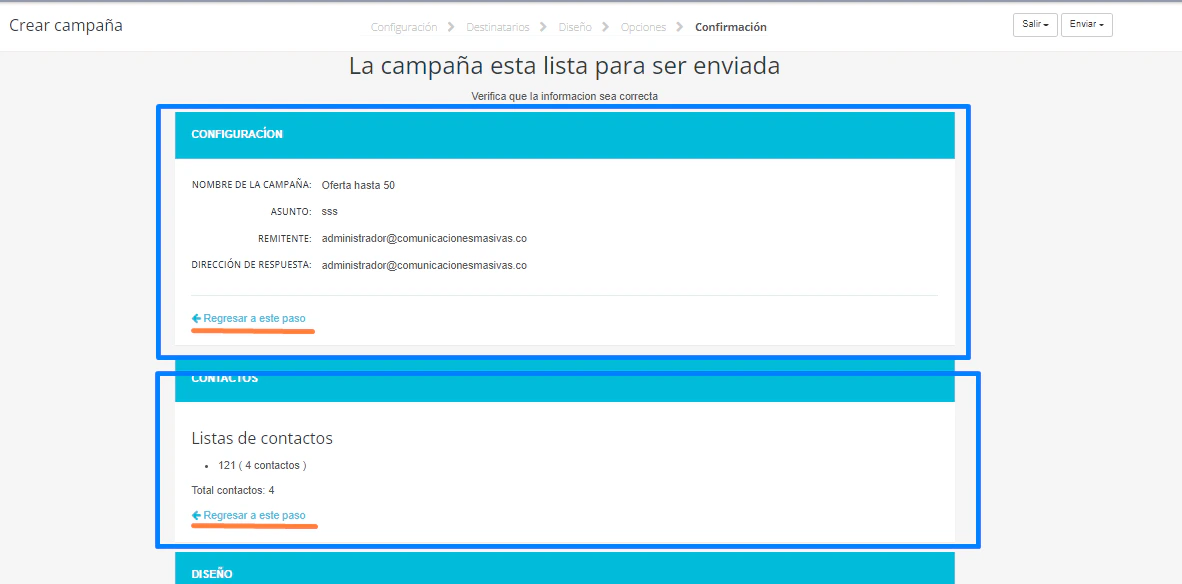
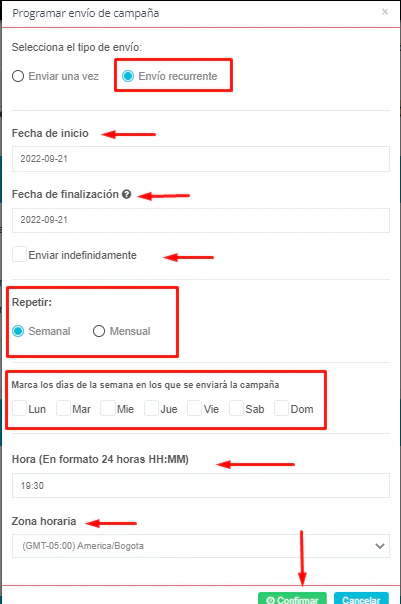
Enviar o programar
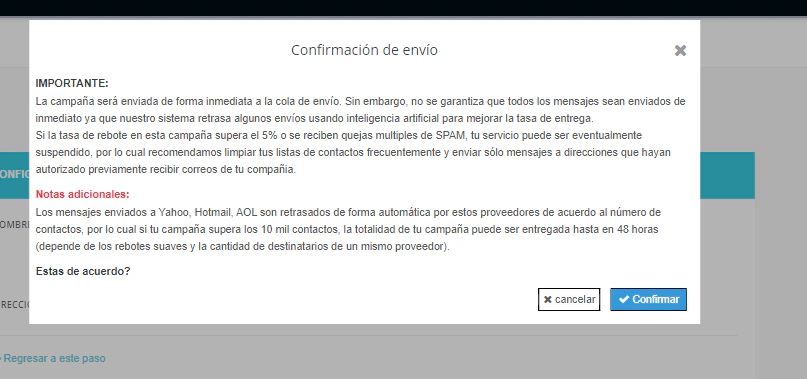
- Enviar ahora
- Programar envío
La campaña entra de inmediato a la cola de envío. No se garantiza que todos los mensajes salgan al instante: el sistema retrasa algunos envíos con inteligencia artificial para mejorar la tasa de entrega.