> ## Documentation Index
> Fetch the complete documentation index at: https://docs.opptima.com/llms.txt
> Use this file to discover all available pages before exploring further.
# Panel y reportes
> Panel de WhatsApp, historial de mensajes, chat en línea, gestión de campañas y analítica.
Esta sección reúne las vistas operativas de WhatsApp: el panel de estado, el historial de mensajes pagados, el chat en vivo, tus campañas y la analítica de cada envío.
## Inicio
El panel **Inicio** funciona como tablero de estadísticas y estado de la cuenta. Te permite validar rápidamente qué aplicación de WhatsApp Business está configurada, el **WABA** asociado, el **balance actual** y el **consumo de mensajes** (gratuitos y pagados) en un rango de tiempo.
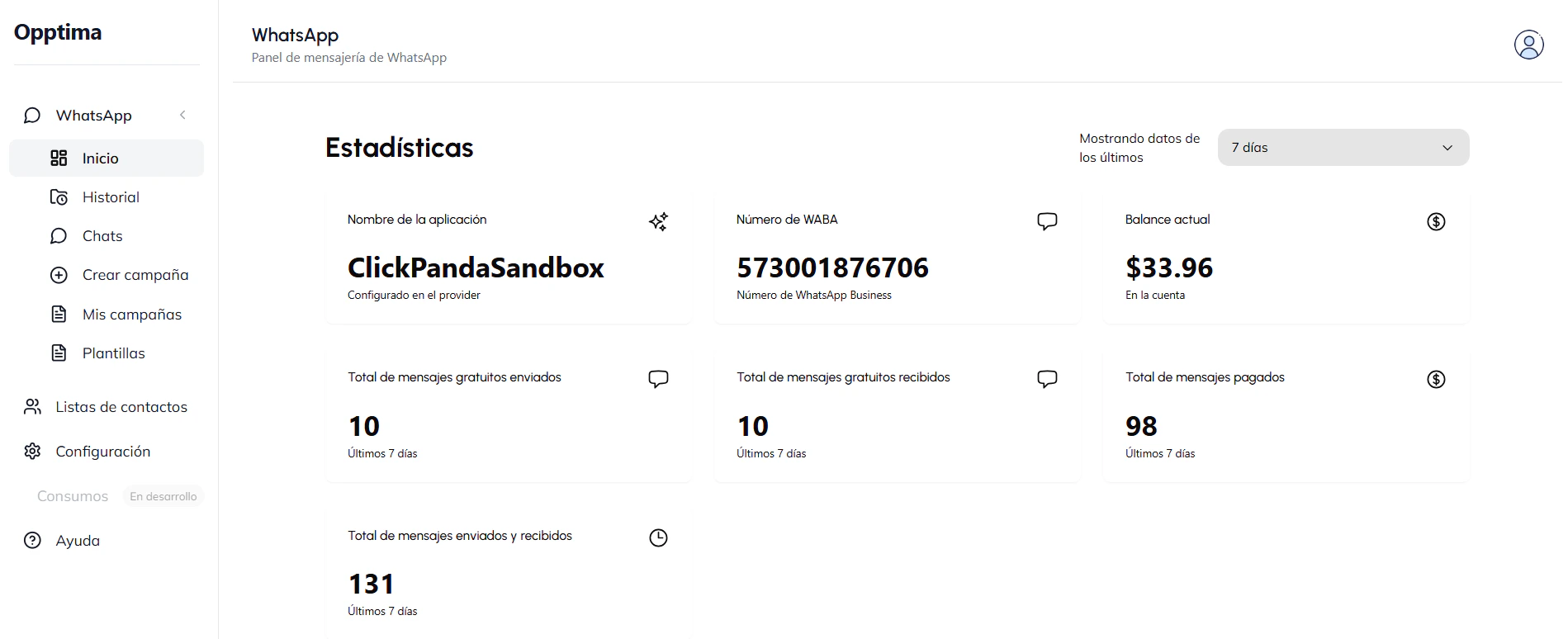 * **Información de la cuenta** — nombre de la aplicación, número de WABA y balance actual.
* **Rango de tiempo** — selector "Mostrando datos de los últimos" (ej. 7 días) que recalcula los contadores.
* **Consumo y métricas** — mensajes gratuitos enviados/recibidos, mensajes pagados y total de enviados + recibidos del periodo.
## Historial de mensajes (pagos)
Consulta el registro de **mensajes de WhatsApp pagados** con un resumen de métricas, usando filtros por rango de fechas y filtros avanzados. Esta vista se enfoca solo en mensajería pagada.
* **Información de la cuenta** — nombre de la aplicación, número de WABA y balance actual.
* **Rango de tiempo** — selector "Mostrando datos de los últimos" (ej. 7 días) que recalcula los contadores.
* **Consumo y métricas** — mensajes gratuitos enviados/recibidos, mensajes pagados y total de enviados + recibidos del periodo.
## Historial de mensajes (pagos)
Consulta el registro de **mensajes de WhatsApp pagados** con un resumen de métricas, usando filtros por rango de fechas y filtros avanzados. Esta vista se enfoca solo en mensajería pagada.
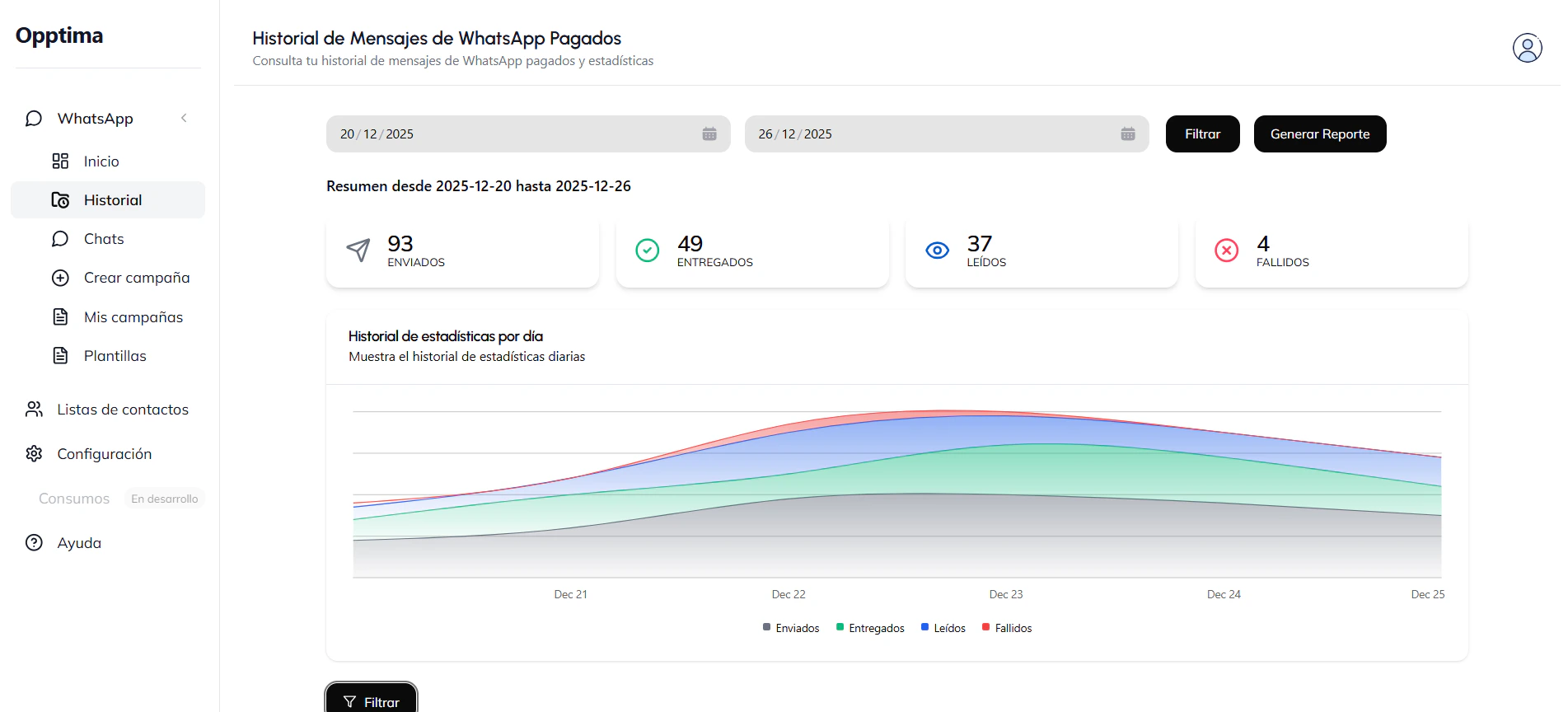 * **Resumen por rango de fechas** — selecciona fecha inicial/final, pulsa **Filtrar** y, si quieres, **Generar Reporte**. Muestra conteos de **enviados, entregados, leídos y fallidos**, más una gráfica diaria.
* **Tabla de detalle** — lista cada mensaje pagado con: fecha, destino, ID de mensaje, categoría, estado, costo, ID de plantilla, ID de campaña y parámetros.
* **Resumen por rango de fechas** — selecciona fecha inicial/final, pulsa **Filtrar** y, si quieres, **Generar Reporte**. Muestra conteos de **enviados, entregados, leídos y fallidos**, más una gráfica diaria.
* **Tabla de detalle** — lista cada mensaje pagado con: fecha, destino, ID de mensaje, categoría, estado, costo, ID de plantilla, ID de campaña y parámetros.
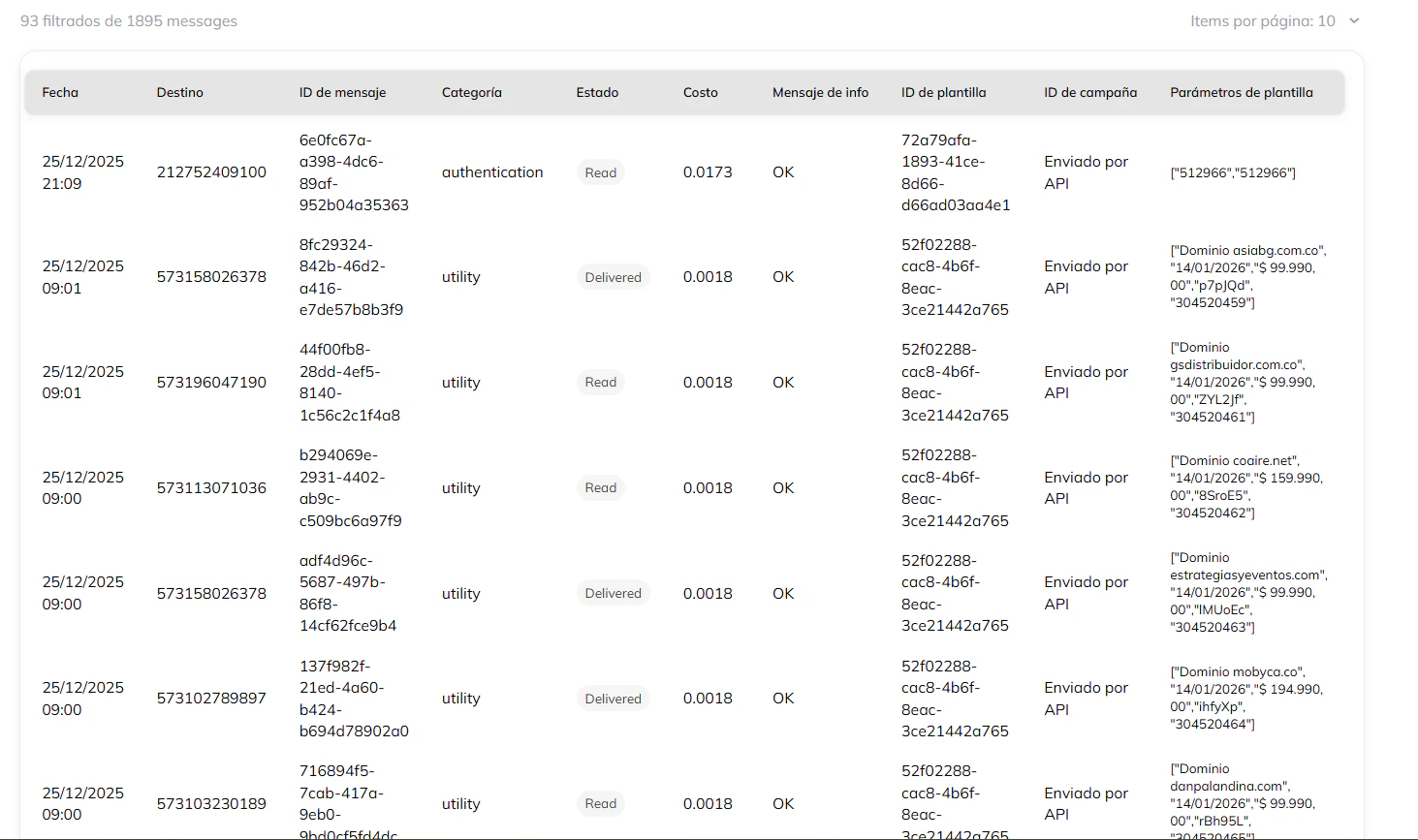 Además del rango de fechas puedes filtrar por **estado**, **categoría**, **destino**, **ID de plantilla** e **ID de campaña**. Útil para auditar costos y encontrar envíos específicos.
## Chat en línea
La sección **Chats** es el módulo de conversación **en tiempo real**, similar a WhatsApp Web pero integrado en Opptima. Centraliza todas las conversaciones y mantiene un historial completo.
Además del rango de fechas puedes filtrar por **estado**, **categoría**, **destino**, **ID de plantilla** e **ID de campaña**. Útil para auditar costos y encontrar envíos específicos.
## Chat en línea
La sección **Chats** es el módulo de conversación **en tiempo real**, similar a WhatsApp Web pero integrado en Opptima. Centraliza todas las conversaciones y mantiene un historial completo.
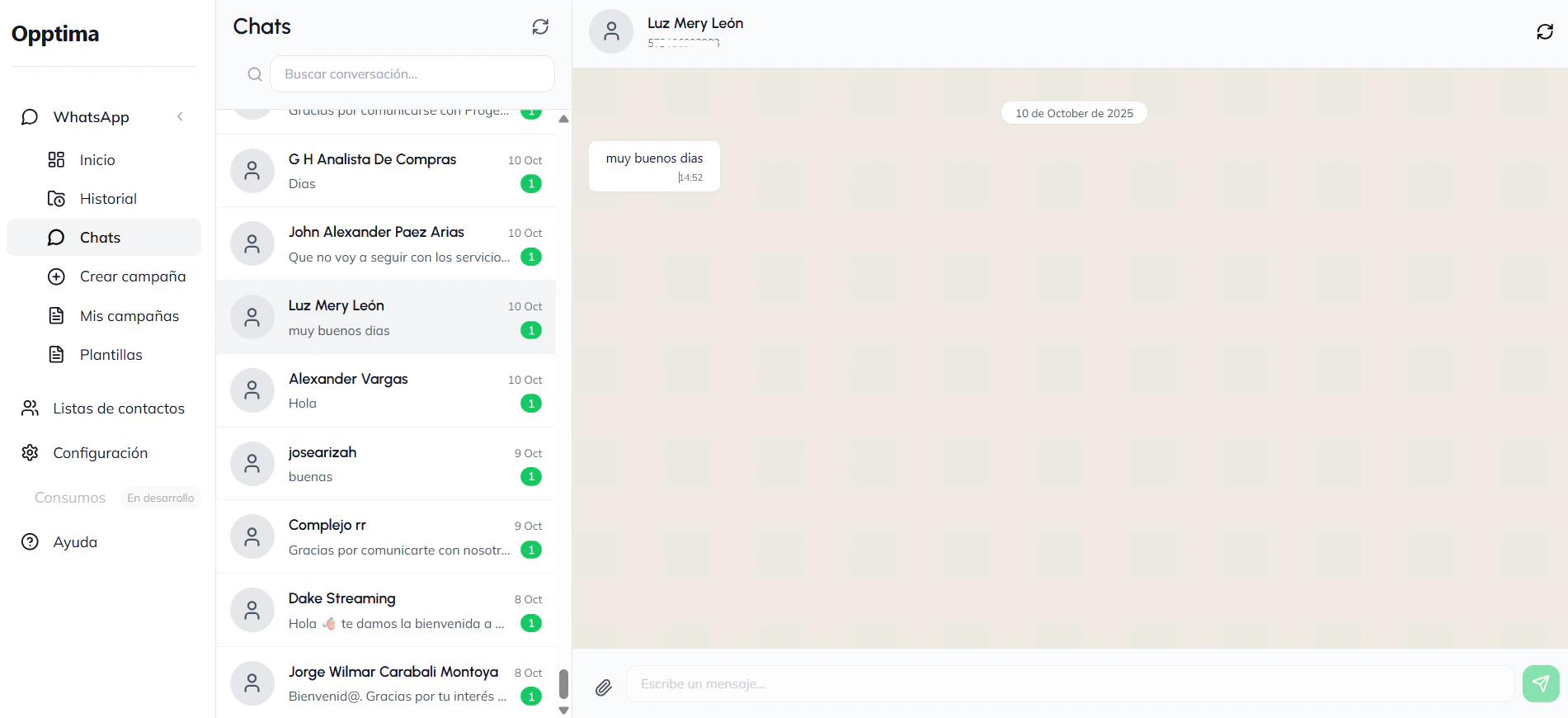 La vista se divide en tres áreas: el **listado de conversaciones** (izquierda), el **área de conversación** (centro) y la **caja de respuesta** (inferior).
**Regla de 24 horas:** solo puedes responder dentro de una sesión activa **iniciada por el usuario**. Fuera de esa ventana necesitas una plantilla aprobada.
## Mis campañas
Consulta y audita todas las campañas de WhatsApp, con filtro por rango de fechas (recomendado como primer filtro) y un **filtro avanzado** por estado, nombre, ID de plantilla, ID de lista o ID de campaña.
La vista se divide en tres áreas: el **listado de conversaciones** (izquierda), el **área de conversación** (centro) y la **caja de respuesta** (inferior).
**Regla de 24 horas:** solo puedes responder dentro de una sesión activa **iniciada por el usuario**. Fuera de esa ventana necesitas una plantilla aprobada.
## Mis campañas
Consulta y audita todas las campañas de WhatsApp, con filtro por rango de fechas (recomendado como primer filtro) y un **filtro avanzado** por estado, nombre, ID de plantilla, ID de lista o ID de campaña.
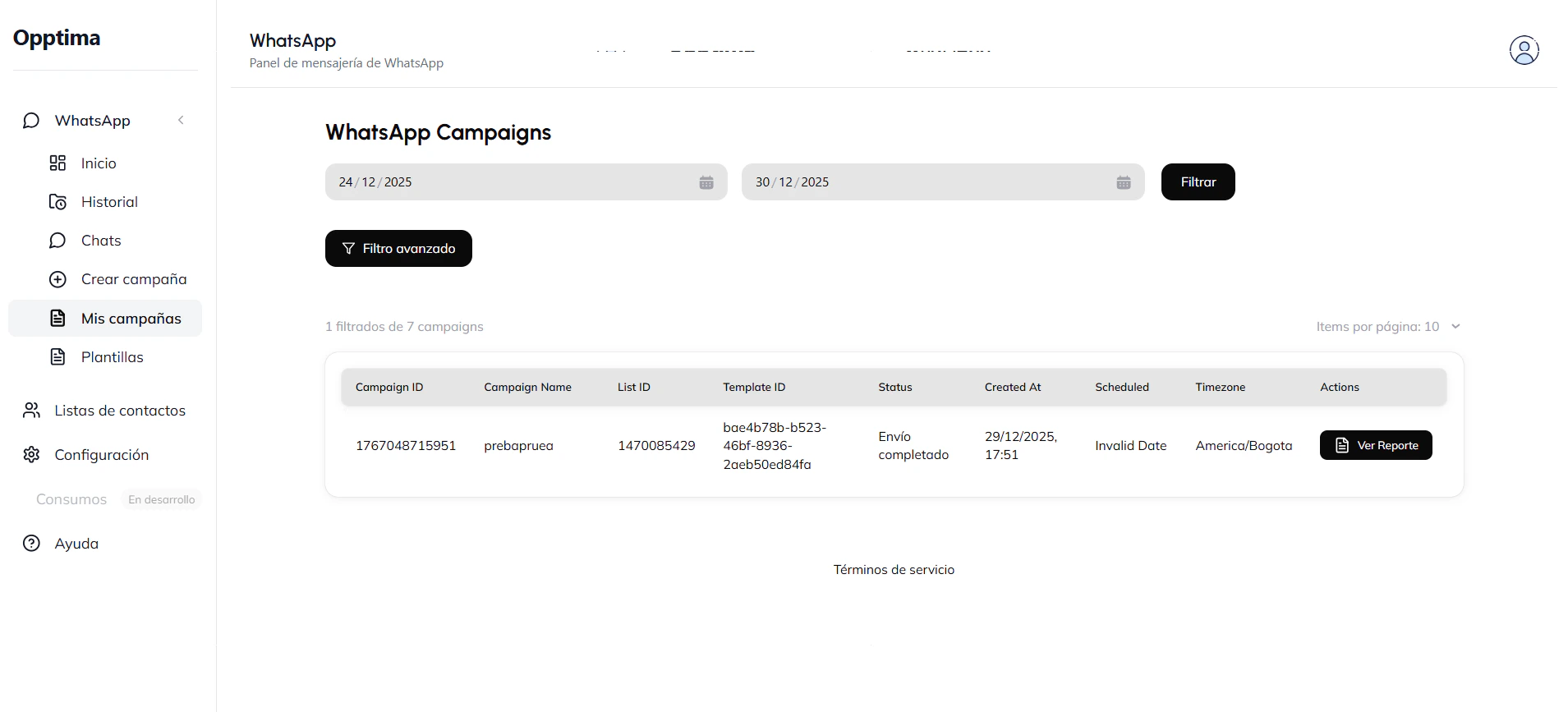 La tabla muestra **Campaign ID**, **Campaign Name**, **List ID**, **Template ID**, **Status**, **Created At**, **Scheduled** y **Timezone**. La acción **Ver Reporte** abre la analítica de la campaña.
## Reporte y analítica de campaña
Es el centro de control de una campaña específica, con tres pestañas.
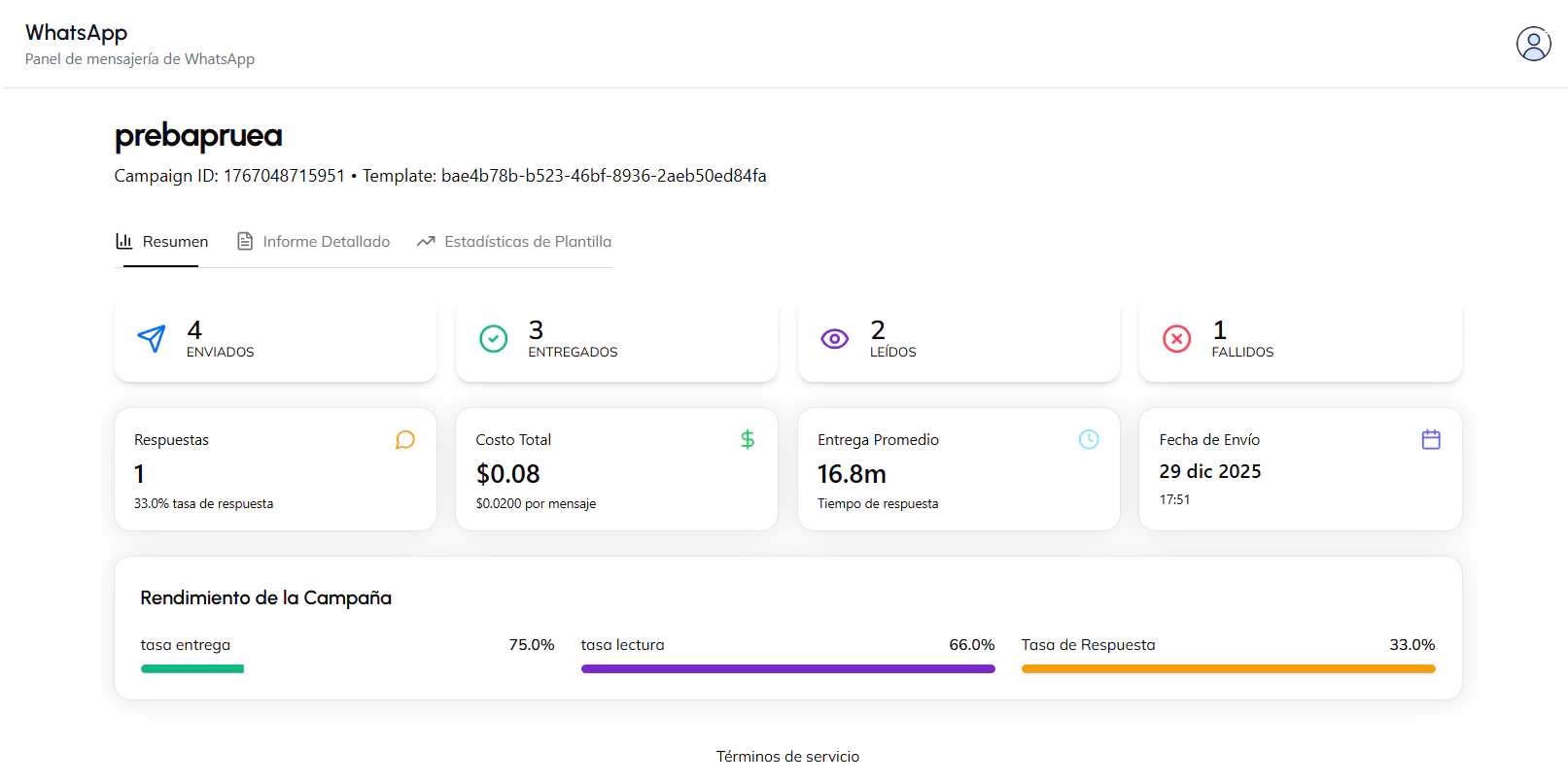
Panorama del rendimiento: contadores de **enviados, entregados, leídos y fallidos**, más respuestas, **costo total**, entrega promedio y fecha de envío. Incluye un bloque de **tasas** (entrega, lectura, respuesta).
La tabla muestra **Campaign ID**, **Campaign Name**, **List ID**, **Template ID**, **Status**, **Created At**, **Scheduled** y **Timezone**. La acción **Ver Reporte** abre la analítica de la campaña.
## Reporte y analítica de campaña
Es el centro de control de una campaña específica, con tres pestañas.
Panorama del rendimiento: contadores de **enviados, entregados, leídos y fallidos**, más respuestas, **costo total**, entrega promedio y fecha de envío. Incluye un bloque de **tasas** (entrega, lectura, respuesta).
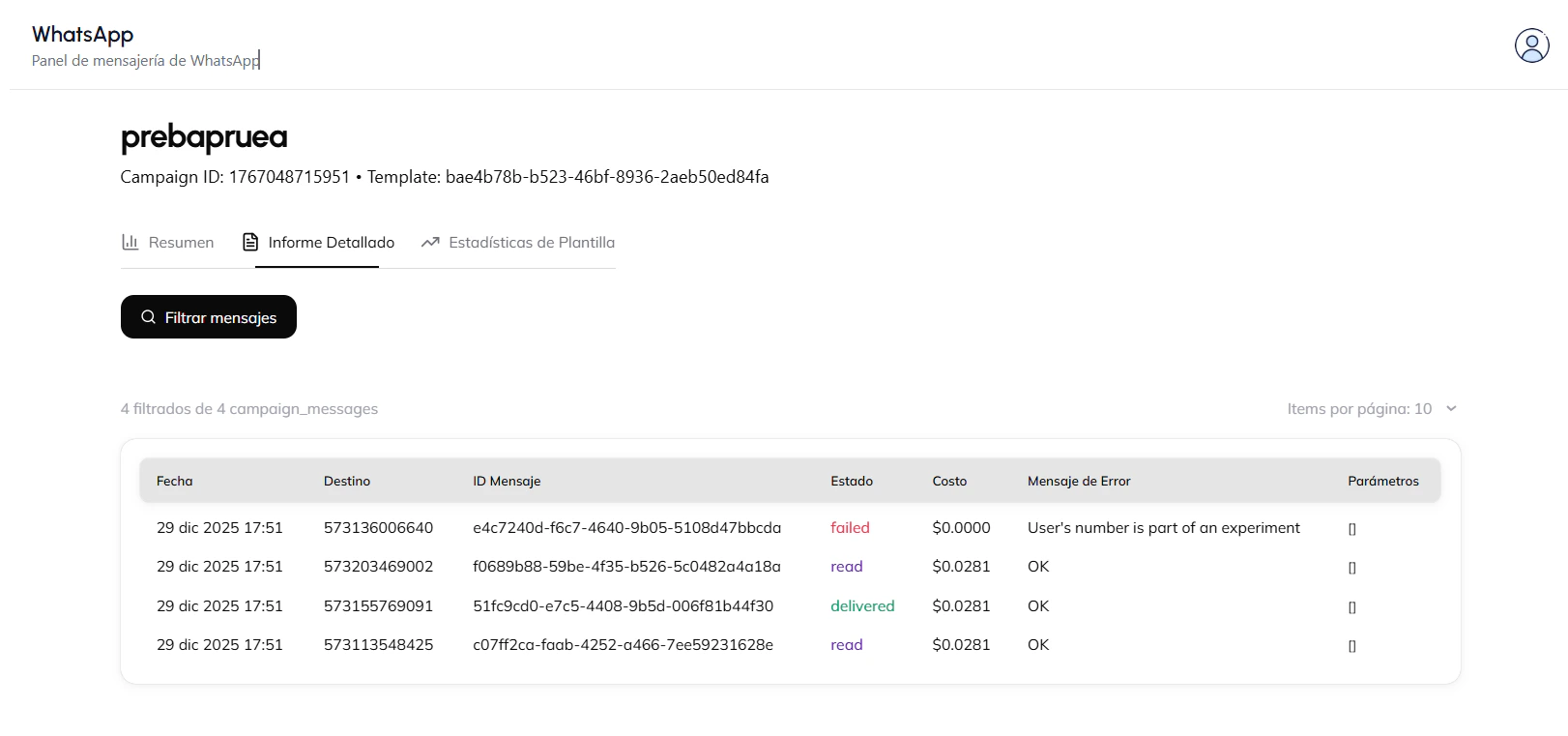
 Registro uno a uno de cada mensaje: fecha, destino, ID de mensaje, estado, costo, **mensaje de error** devuelto por Meta y parámetros. Ideal para identificar qué contactos fallaron y por qué.
 Desempeño de la **plantilla** usada (últimos 30 días, datos de Meta): enviados, entregados, leídos, clicks totales y únicos, y tasas de entrega/lectura/interacción.
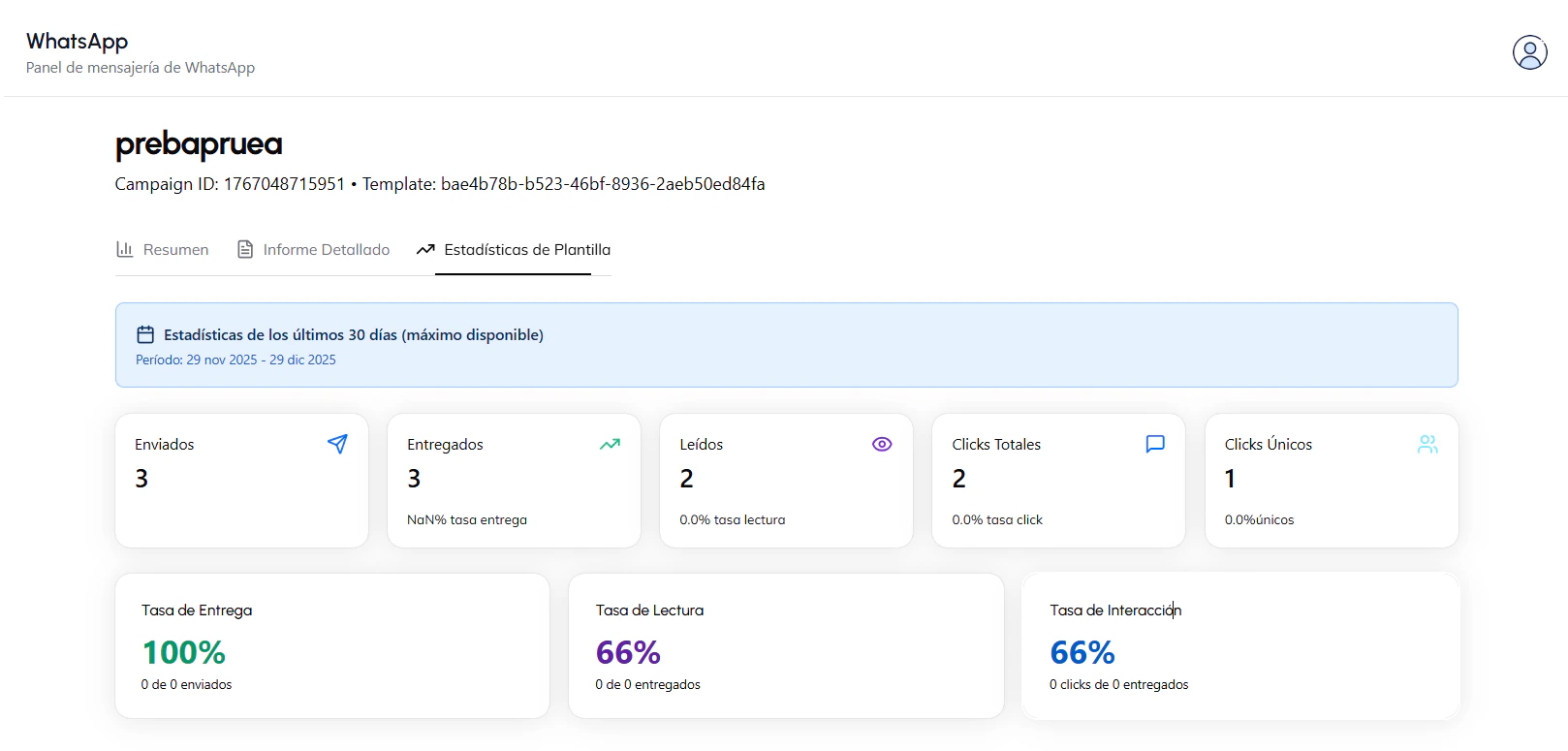 Si en el período no hay volumen suficiente, algunas tasas pueden mostrarse como **0% o N/A**.