> ## Documentation Index
> Fetch the complete documentation index at: https://docs.opptima.com/llms.txt
> Use this file to discover all available pages before exploring further.
# Crear una campaña
> Envía mensajes masivos por WhatsApp con plantillas aprobadas, en un flujo guiado de 3 pasos.
El módulo **Crear campaña** envía mensajes masivos por la WhatsApp Business API usando **plantillas aprobadas** y una **lista de contactos**. El flujo es guiado y te permite validar el costo estimado, el contenido y la programación antes de enviar.
**Antes de iniciar, ten en cuenta:**
* Por políticas del proveedor hay un límite de velocidad de **máximo 10 mensajes por minuto**, así que cada campaña entra en una **cola** y puede tardar según el tamaño de la lista.
* **No todos los mensajes se entregan siempre**; si uno falla, Meta devuelve el motivo y queda en los reportes.
* Estos mensajes son **pagos**: necesitas **saldo disponible** antes de enviar.
## Requisitos
Una lista previamente creada en [Lista de contactos](/recursos/lista-de-contactos), con números en formato **código de país + número**, sin símbolos (ej. `573134567676`).
Solo se permiten **plantillas previamente creadas y aprobadas**. No se pueden enviar mensajes de texto libre en campañas masivas.
Suficiente para cubrir el envío estimado (el cobro final depende de los mensajes entregados).
## Flujo guiado (3 pasos)
Define el identificador interno y el público objetivo.
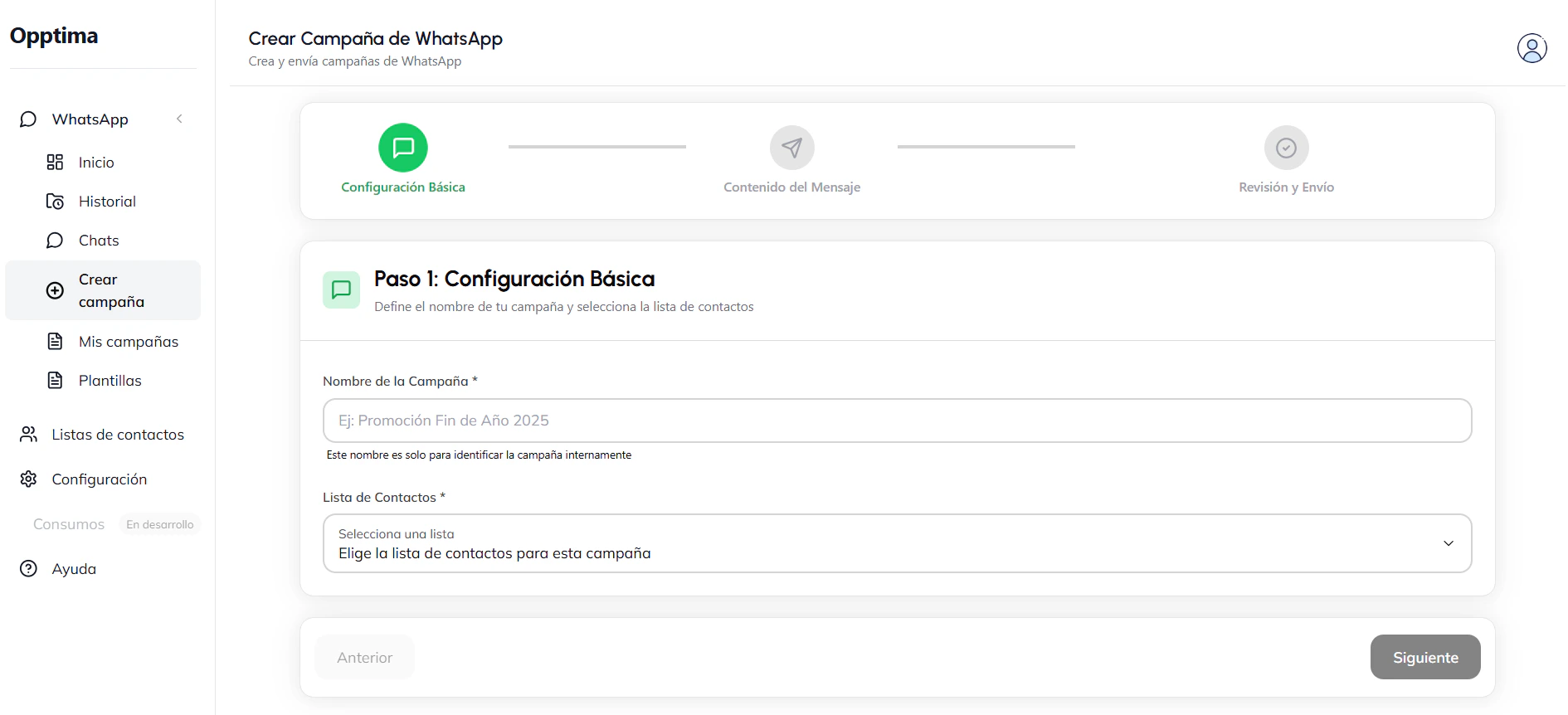 * **Nombre de la campaña** — nombre interno (ej. "Promoción Fin de Año 2025").
* **Lista de contactos** — el selector muestra las listas disponibles y la cantidad de contactos de cada una.
* **Estimación de costo** — al seleccionar la lista, el sistema calcula un costo aproximado para validar tu saldo.
* **Nombre de la campaña** — nombre interno (ej. "Promoción Fin de Año 2025").
* **Lista de contactos** — el selector muestra las listas disponibles y la cantidad de contactos de cada una.
* **Estimación de costo** — al seleccionar la lista, el sistema calcula un costo aproximado para validar tu saldo.
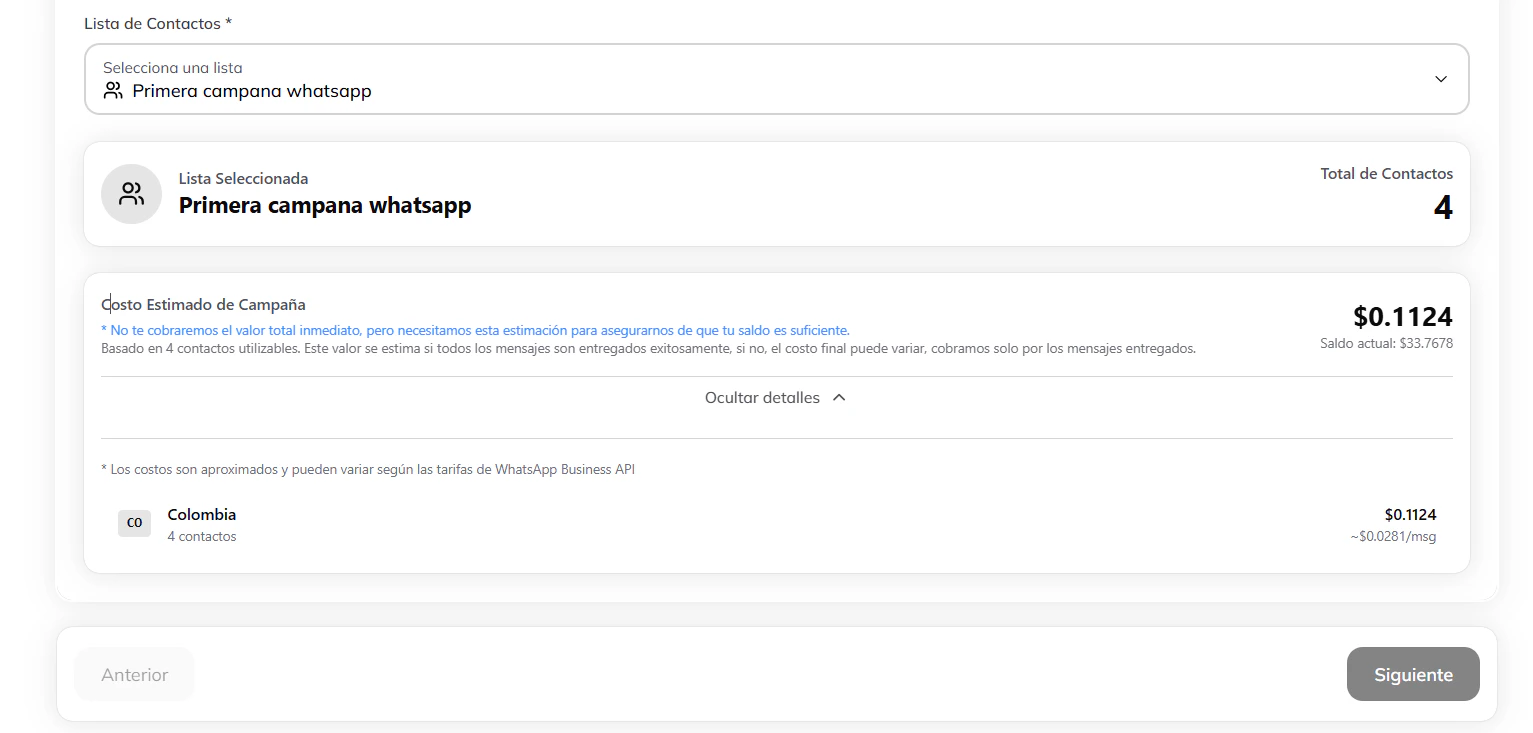 El **costo estimado** es aproximado (no es el cobro final). Se calcula según los contactos utilizables, el país de cada contacto y la categoría de la plantilla. El cobro real depende de los mensajes que efectivamente se **entreguen**.
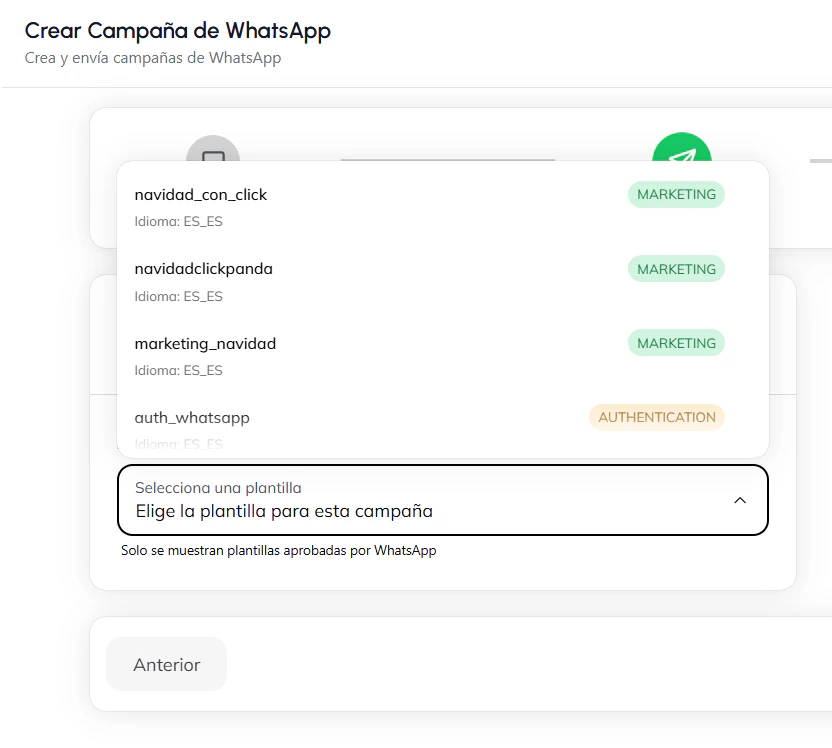
Selecciona la **plantilla aprobada** que se enviará. Verás su estado (por ejemplo **APPROVED**), categoría e idioma, y una **vista previa** tipo WhatsApp.
El **costo estimado** es aproximado (no es el cobro final). Se calcula según los contactos utilizables, el país de cada contacto y la categoría de la plantilla. El cobro real depende de los mensajes que efectivamente se **entreguen**.
Selecciona la **plantilla aprobada** que se enviará. Verás su estado (por ejemplo **APPROVED**), categoría e idioma, y una **vista previa** tipo WhatsApp.
 Si la plantilla incluye variables (`{{1}}`, `{{2}}`…), deben venir cargadas en la lista como `whatsapp_1`, `whatsapp_2`, etc. Ver [variables en plantillas](/whatsapp/introduccion#variables-en-plantillas).
Confirma el resumen de la campaña: nombre, lista y cantidad de contactos, plantilla y costo estimado.
Si la plantilla incluye variables (`{{1}}`, `{{2}}`…), deben venir cargadas en la lista como `whatsapp_1`, `whatsapp_2`, etc. Ver [variables en plantillas](/whatsapp/introduccion#variables-en-plantillas).
Confirma el resumen de la campaña: nombre, lista y cantidad de contactos, plantilla y costo estimado.
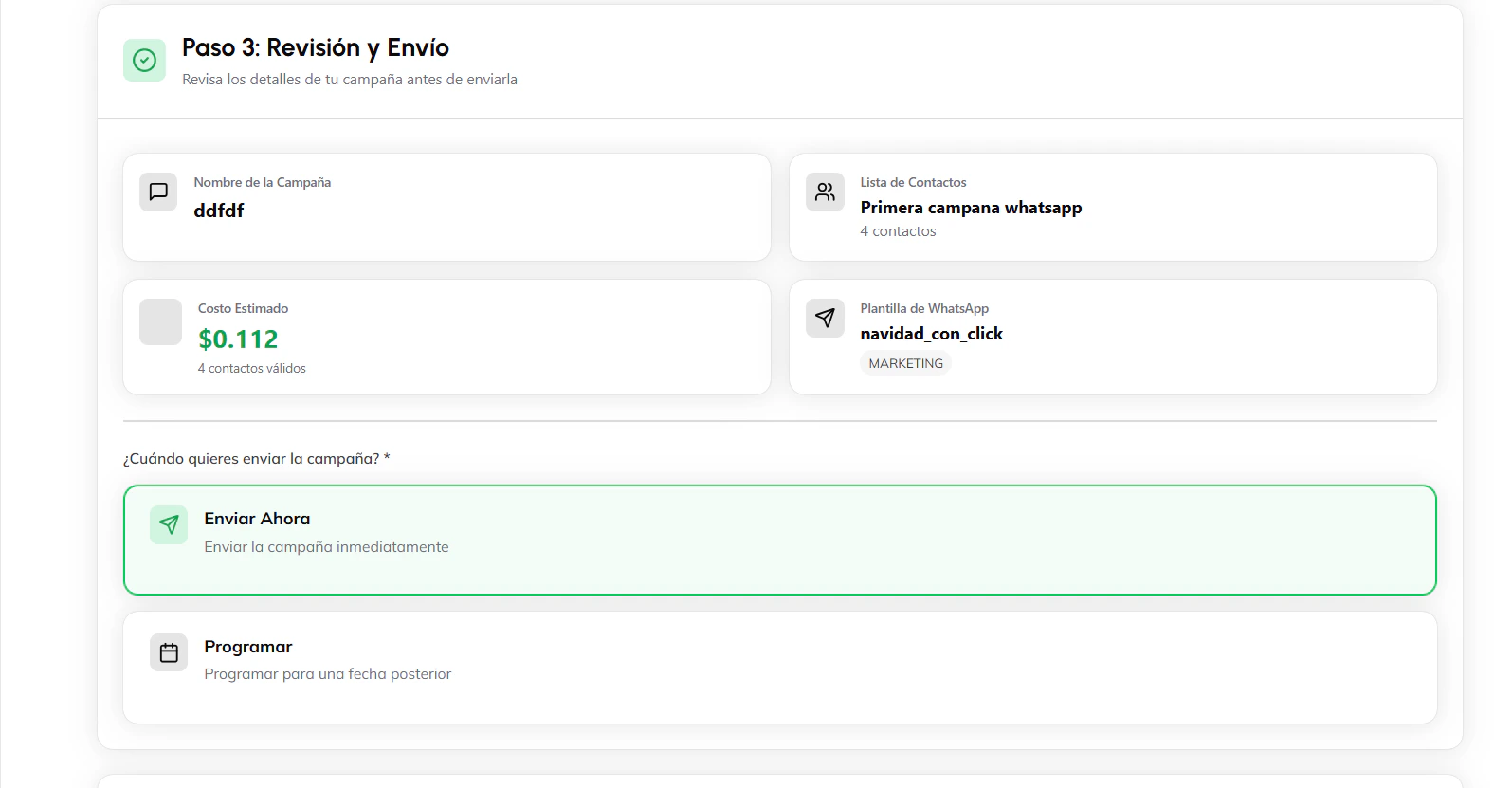 Elige cuándo enviar:
* **Enviar ahora** — pasa a procesamiento en cola (10/min).
* **Programar** — define fecha, hora y zona horaria (ej. `America/Bogota`).
## Confirmación
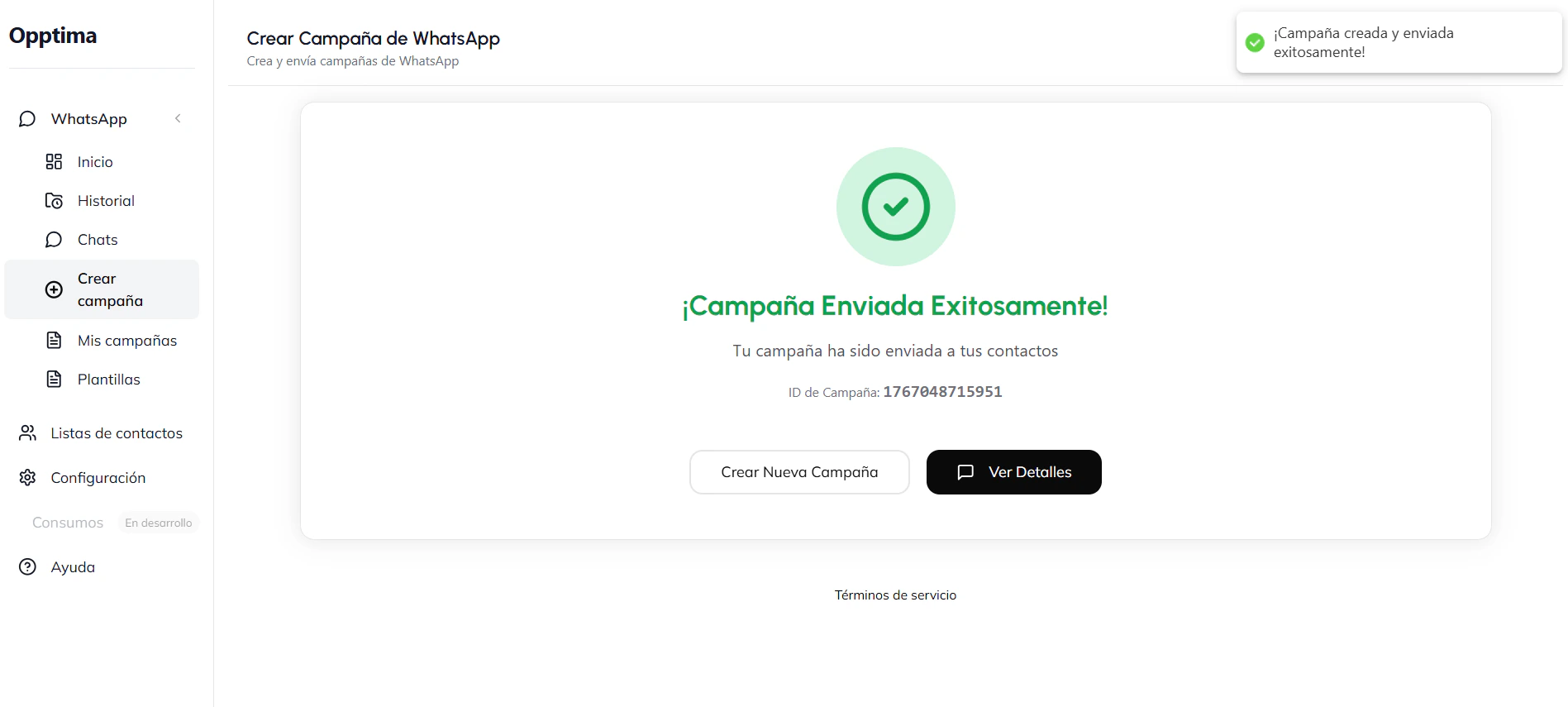
Al finalizar verás una pantalla de confirmación con el **ID de campaña** (para seguimiento y trazabilidad) y acciones para **crear una nueva campaña** o **ver detalles**.
Elige cuándo enviar:
* **Enviar ahora** — pasa a procesamiento en cola (10/min).
* **Programar** — define fecha, hora y zona horaria (ej. `America/Bogota`).
## Confirmación
Al finalizar verás una pantalla de confirmación con el **ID de campaña** (para seguimiento y trazabilidad) y acciones para **crear una nueva campaña** o **ver detalles**.
 Sigue el rendimiento de tus envíos en [Panel y reportes](/whatsapp/reportes).