> ## Documentation Index
> Fetch the complete documentation index at: https://docs.opptima.com/llms.txt
> Use this file to discover all available pages before exploring further.
# Conectar WhatsApp Business
> Proceso completo para configurar y conectar tu cuenta de WhatsApp para Empresas con Meta.
Esta guía describe el proceso completo para conectar WhatsApp para Empresas, desde el inicio de la configuración hasta la habilitación final de la cuenta.
Antes de comenzar, asegúrate de cumplir los [requisitos previos](/whatsapp/introduccion#requisitos-previos): cuenta de Facebook Business, permisos de administrador, acceso a Meta Business Suite, nombre comercial legal y un número de teléfono activo.
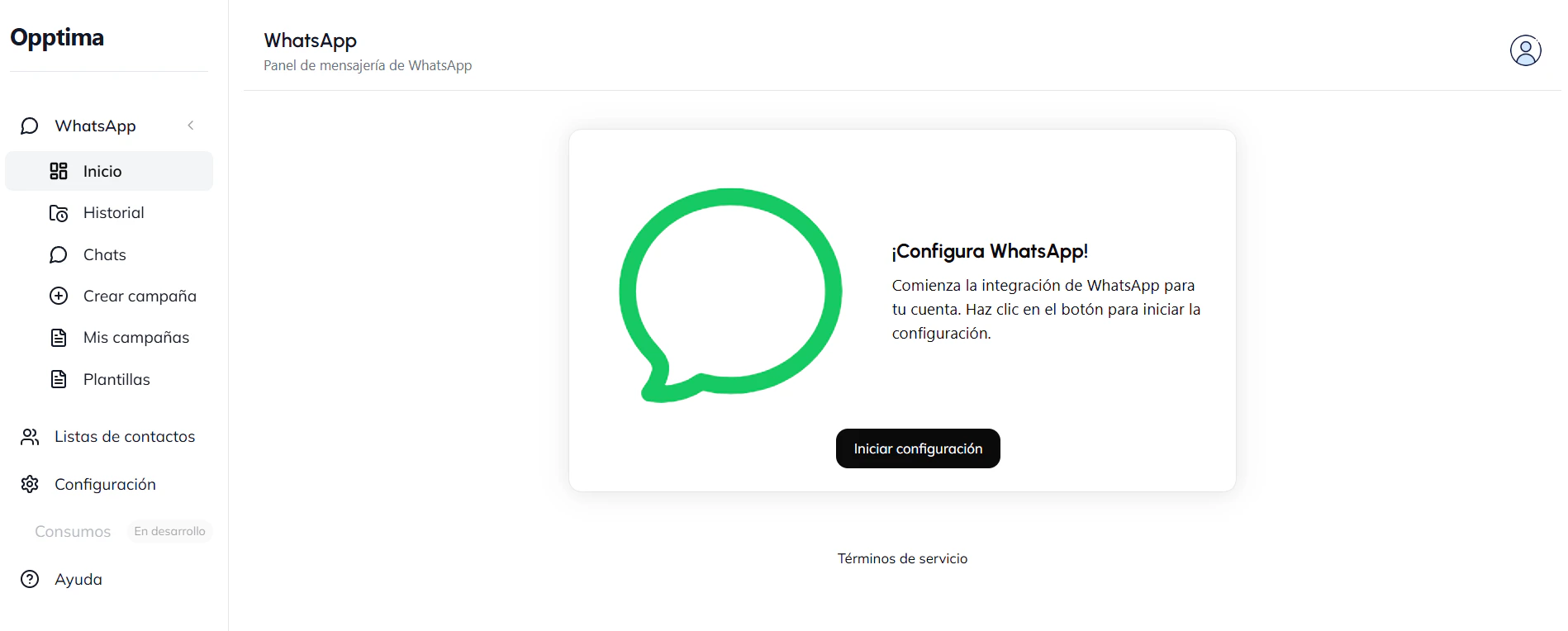
Desde el panel de WhatsApp, haz clic en **Iniciar configuración** para comenzar la integración.
 Crea una aplicación interna que identificará la integración. Ingresa un nombre (uso interno).
**Formato recomendado:** `WhatsAppBusiness[NombreDeLaEmpresa]` — por ejemplo, `WhatsAppBusinessOpptima`. Haz clic en **Crear**.
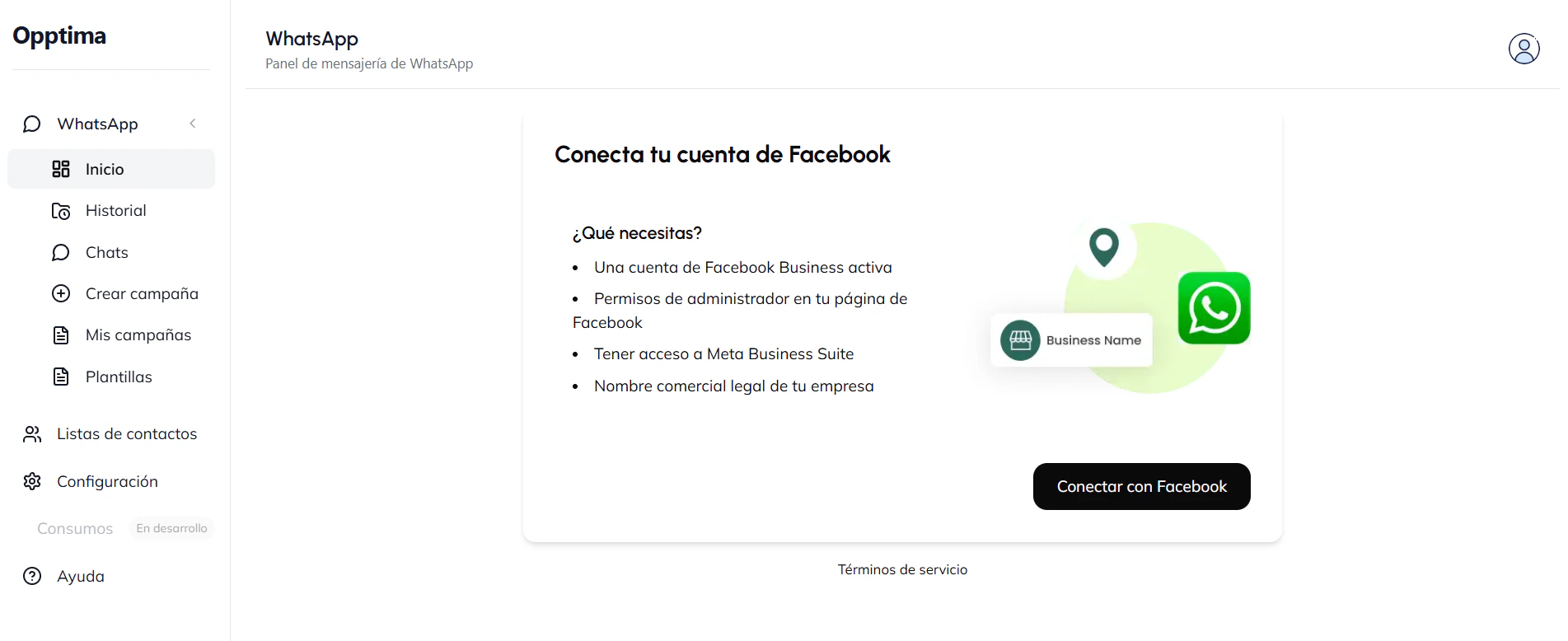
Verás la pantalla **Conecta tu cuenta de Facebook** con los requisitos necesarios. Haz clic en **Conectar con Facebook**.
Crea una aplicación interna que identificará la integración. Ingresa un nombre (uso interno).
**Formato recomendado:** `WhatsAppBusiness[NombreDeLaEmpresa]` — por ejemplo, `WhatsAppBusinessOpptima`. Haz clic en **Crear**.
Verás la pantalla **Conecta tu cuenta de Facebook** con los requisitos necesarios. Haz clic en **Conectar con Facebook**.
 Se abrirá una pestaña indicando que la conexión fue solicitada por **[webmaster@clickpanda.com](mailto:webmaster@clickpanda.com)** mediante **Text Wave / Gupshup** (partner verificado de Meta). Inicia sesión con la cuenta de Facebook que tenga configurado el Business Manager.
Aparece el mensaje **Conecta tu cuenta con Text Wave Technologies Private Limited**. Valida que el socio sea ese y haz clic en **Continuar**. Al continuar aceptas los términos de WhatsApp Business, la API de la nube y las herramientas empresariales de Meta.
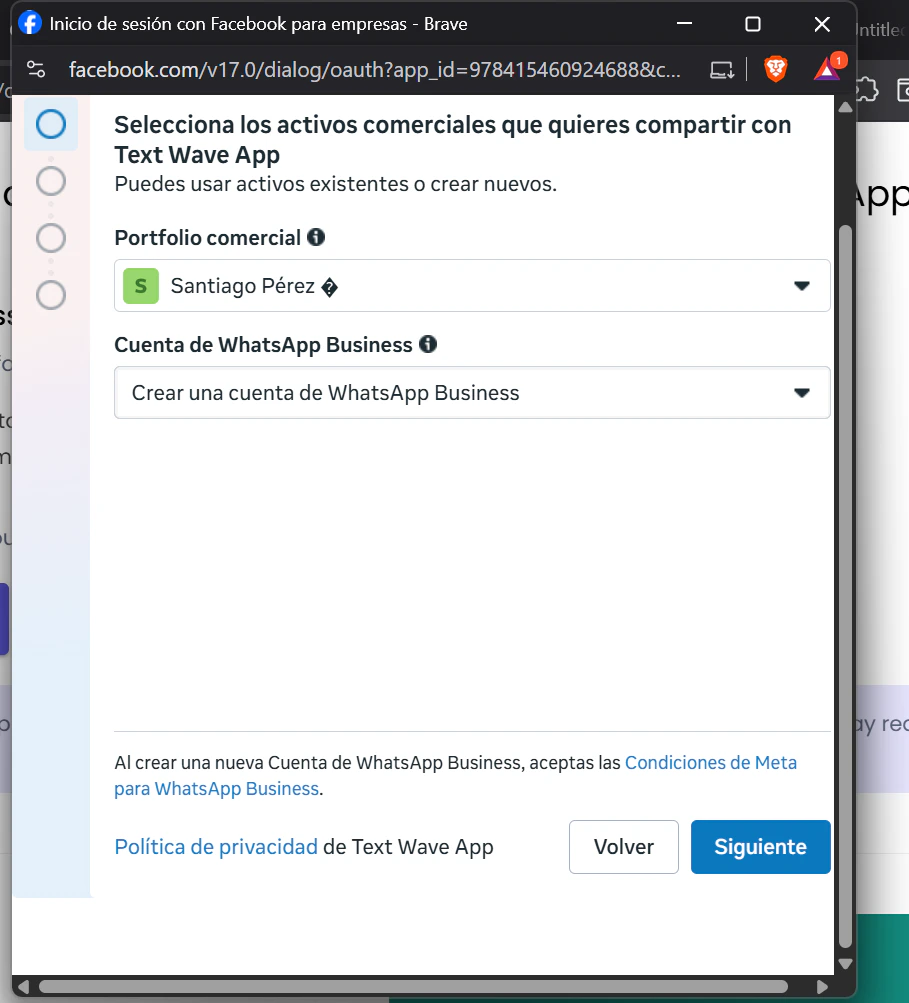
Selecciona los activos que compartirás: usa o crea un **portfolio comercial** y crea o asigna una **Cuenta de WhatsApp Business (WABA)**.
Se abrirá una pestaña indicando que la conexión fue solicitada por **[webmaster@clickpanda.com](mailto:webmaster@clickpanda.com)** mediante **Text Wave / Gupshup** (partner verificado de Meta). Inicia sesión con la cuenta de Facebook que tenga configurado el Business Manager.
Aparece el mensaje **Conecta tu cuenta con Text Wave Technologies Private Limited**. Valida que el socio sea ese y haz clic en **Continuar**. Al continuar aceptas los términos de WhatsApp Business, la API de la nube y las herramientas empresariales de Meta.
Selecciona los activos que compartirás: usa o crea un **portfolio comercial** y crea o asigna una **Cuenta de WhatsApp Business (WABA)**.
 Si creas una cuenta nueva, completa: nombre del activo (interno), categoría comercial, país, sitio web (opcional) y zona horaria. Verifica y continúa.
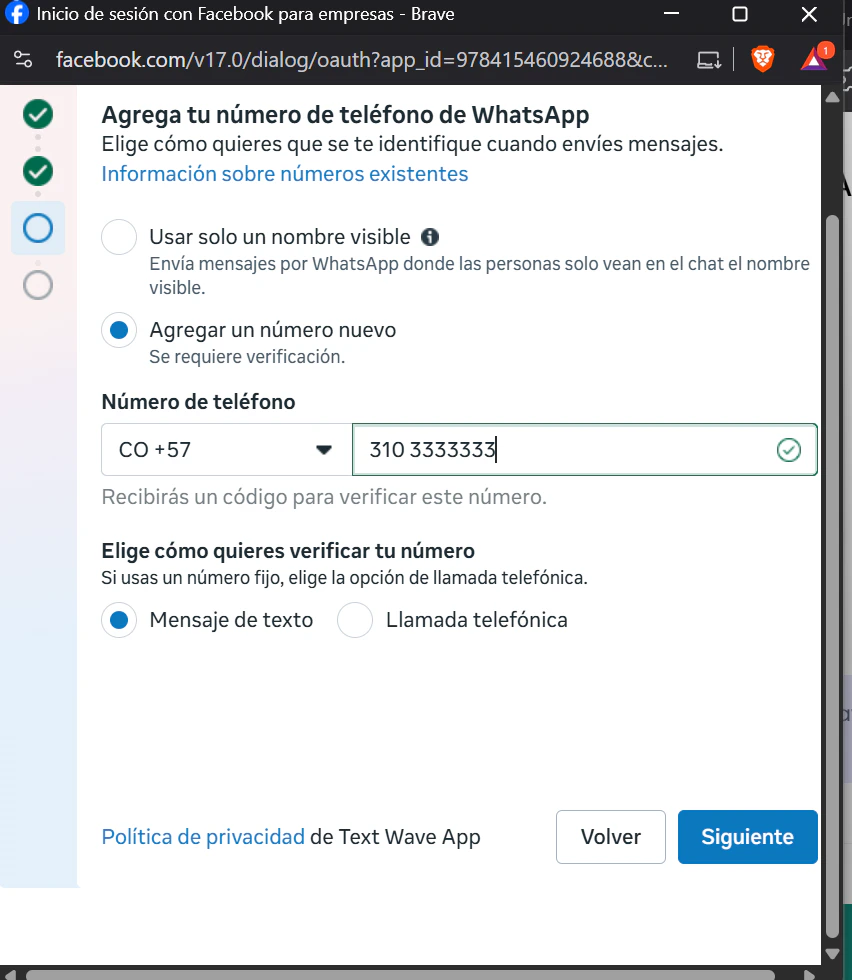
Selecciona **Agregar un número nuevo**, ingresa país y número, y elige el método de verificación (por ejemplo, **Mensaje de texto / SMS**).
Si creas una cuenta nueva, completa: nombre del activo (interno), categoría comercial, país, sitio web (opcional) y zona horaria. Verifica y continúa.
Selecciona **Agregar un número nuevo**, ingresa país y número, y elige el método de verificación (por ejemplo, **Mensaje de texto / SMS**).
 Ingresa el **código de 6 dígitos** enviado al número. Si no llega, solicita uno nuevo o cambia el método.
Revisa el resumen de accesos que tendrá **Text Wave App** (administración de cuentas de WhatsApp, acceso a conversaciones, registro de eventos a Meta) y continúa.
El sistema inicia la conexión. Este paso puede tardar unos instantes.
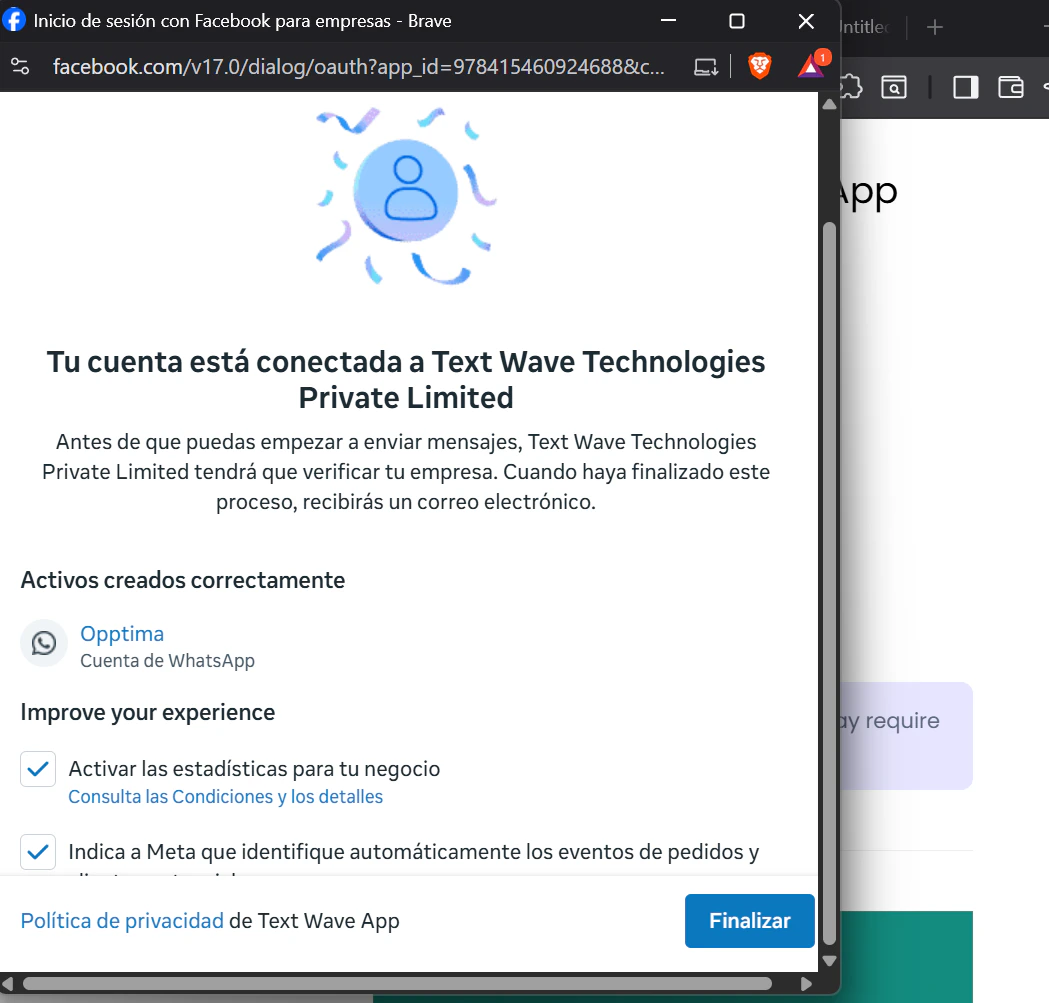
Se confirma que la cuenta está conectada a **Text Wave Technologies Private Limited**. La empresa deberá verificarse y recibirás un correo al finalizar. Haz clic en **Finalizar**.
Ingresa el **código de 6 dígitos** enviado al número. Si no llega, solicita uno nuevo o cambia el método.
Revisa el resumen de accesos que tendrá **Text Wave App** (administración de cuentas de WhatsApp, acceso a conversaciones, registro de eventos a Meta) y continúa.
El sistema inicia la conexión. Este paso puede tardar unos instantes.
Se confirma que la cuenta está conectada a **Text Wave Technologies Private Limited**. La empresa deberá verificarse y recibirás un correo al finalizar. Haz clic en **Finalizar**.
 En algunos casos se abre una pestaña adicional de Meta para confirmar la conexión. Selecciona el número, marca **I understand…** y haz clic en **Next**.
Este número **no podrá volver a usarse** en WhatsApp personal ni en la app de WhatsApp Business.
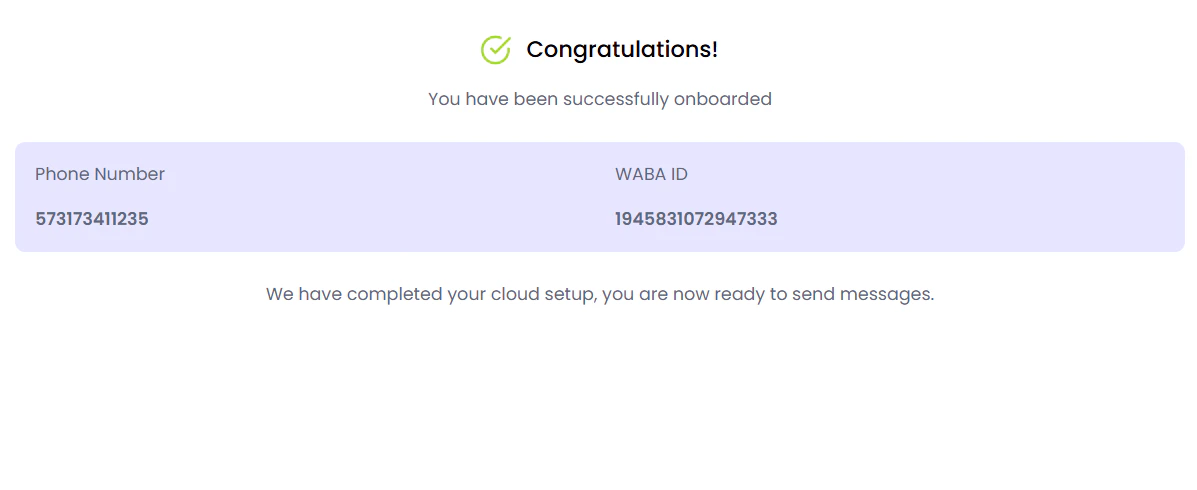
Verás una pantalla confirmando el onboarding, con el **número conectado** y el **WhatsApp Business ID (WABA ID)**.
En algunos casos se abre una pestaña adicional de Meta para confirmar la conexión. Selecciona el número, marca **I understand…** y haz clic en **Next**.
Este número **no podrá volver a usarse** en WhatsApp personal ni en la app de WhatsApp Business.
Verás una pantalla confirmando el onboarding, con el **número conectado** y el **WhatsApp Business ID (WABA ID)**.
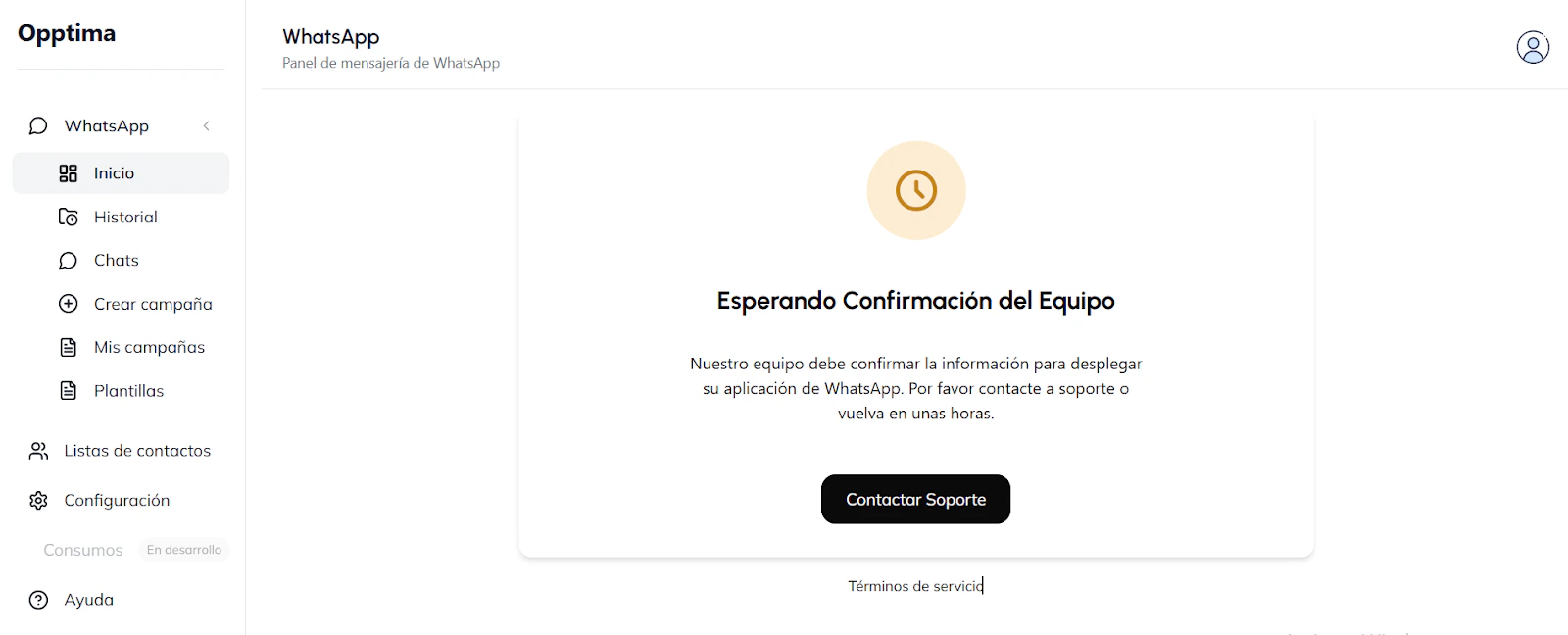
 Regresa al panel y refresca. La cuenta quedará en estado **Pendiente de confirmación**. El proceso puede tardar **\~1 hora** (o acelerarse contactando a soporte).
 Una vez aprobada, la cuenta queda **habilitada** y todas las funcionalidades de WhatsApp para Empresas estarán disponibles.
¿Necesitas ayuda con la configuración o tienes algún problema? [Contacta a soporte](mailto:support@opptima.com) para que te acompañen en el proceso.
Una vez aprobada, la cuenta queda **habilitada** y todas las funcionalidades de WhatsApp para Empresas estarán disponibles.
¿Necesitas ayuda con la configuración o tienes algún problema? [Contacta a soporte](mailto:support@opptima.com) para que te acompañen en el proceso.