> ## Documentation Index
> Fetch the complete documentation index at: https://docs.opptima.com/llms.txt
> Use this file to discover all available pages before exploring further.
# Lista de Contactos
> Crea y gestiona listas de contactos para tus campañas, y administra suscripciones.
Crea **listas de contactos** para distribuir tus mensajes según tu segmento de clientes. Puedes incluir números de teléfono móvil para enviar **SMS**, y reutilizar las listas en Email Marketing, SMS y WhatsApp.
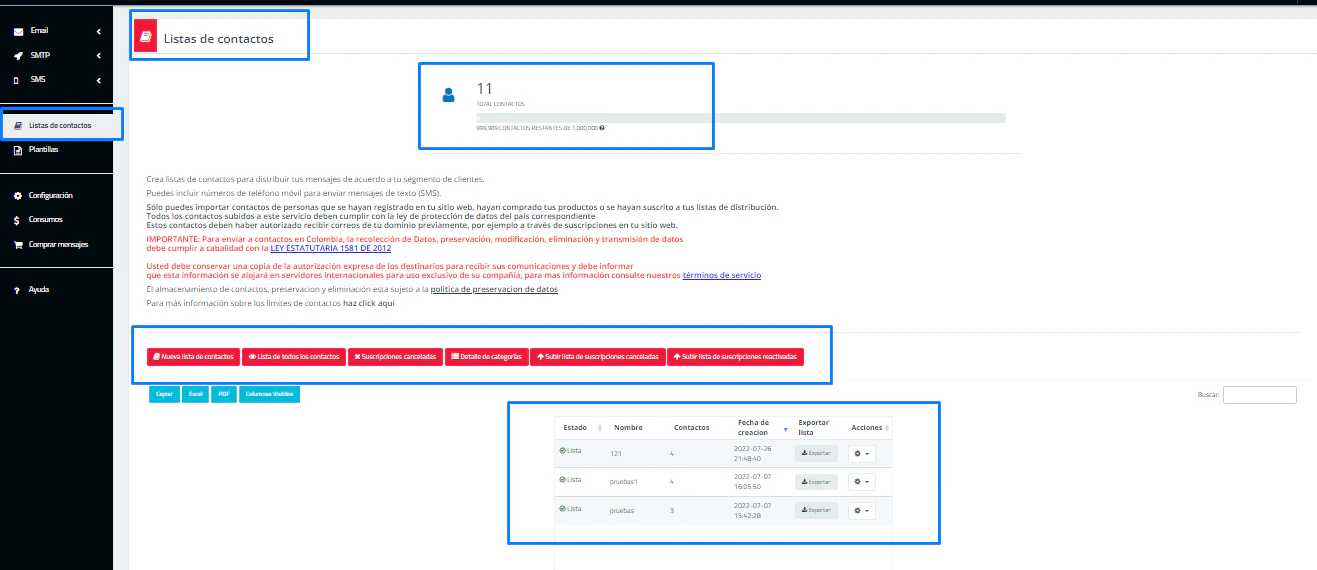 Solo puedes importar contactos de personas que se hayan **registrado, comprado o suscrito** a tus listas, y que hayan **autorizado** recibir tus correos. Todos los contactos deben cumplir la ley de protección de datos del país correspondiente. Para Colombia aplica la [Ley Estatutaria 1581 de 2012](http://www.secretariasenado.gov.co/senado/basedoc/ley_1581_2012.html); conserva la autorización expresa de tus destinatarios. Consulta los [términos de servicio](https://app.opptima.com/es/tos).
## Nueva lista de contactos
Solo puedes importar contactos de personas que se hayan **registrado, comprado o suscrito** a tus listas, y que hayan **autorizado** recibir tus correos. Todos los contactos deben cumplir la ley de protección de datos del país correspondiente. Para Colombia aplica la [Ley Estatutaria 1581 de 2012](http://www.secretariasenado.gov.co/senado/basedoc/ley_1581_2012.html); conserva la autorización expresa de tus destinatarios. Consulta los [términos de servicio](https://app.opptima.com/es/tos).
## Nueva lista de contactos
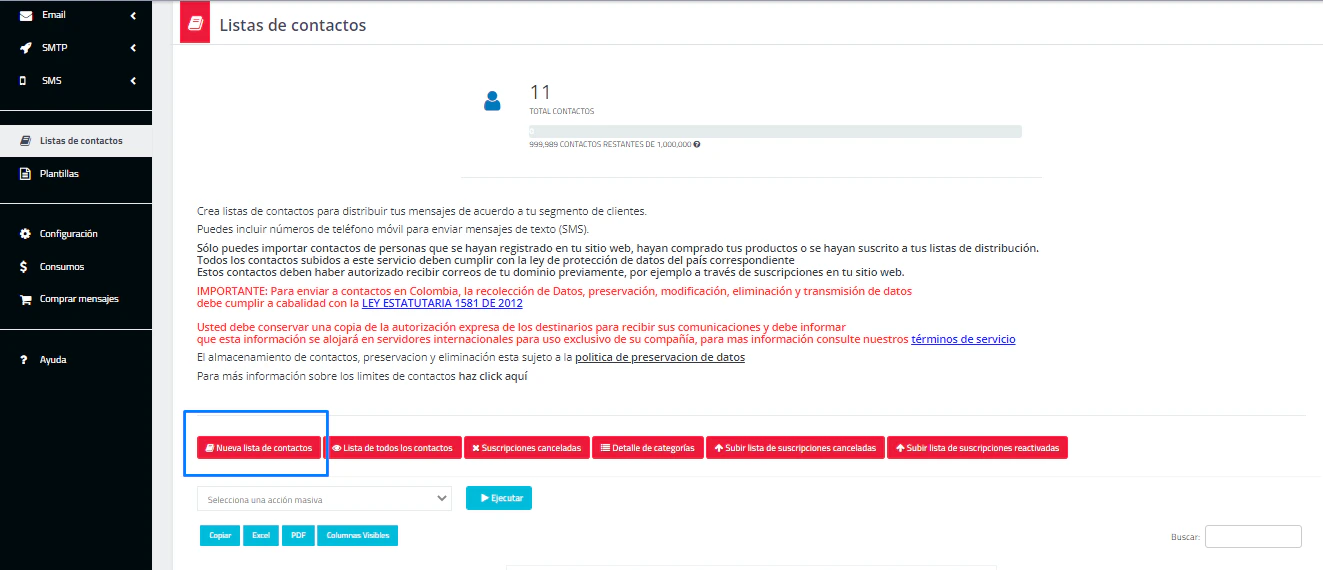 Un nombre que te permita identificar la lista.
El archivo debe ser **CSV separado por comas, con codificación UNICODE** (evita errores con tildes y la Ñ). Cada columna corresponde a una variable (nombre, id, dirección, teléfono, email…). Puedes descargar un archivo de ejemplo.
Un nombre que te permita identificar la lista.
El archivo debe ser **CSV separado por comas, con codificación UNICODE** (evita errores con tildes y la Ñ). Cada columna corresponde a una variable (nombre, id, dirección, teléfono, email…). Puedes descargar un archivo de ejemplo.
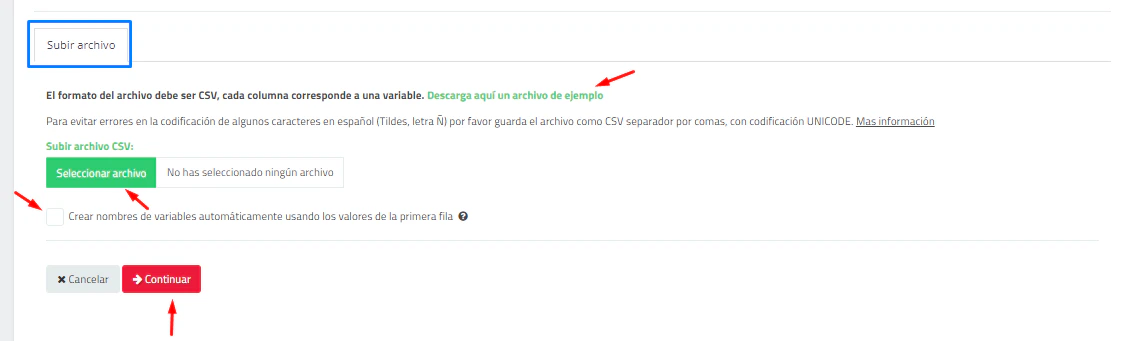 Si diste encabezado a cada columna, habilita **crear nombres de variables automáticamente usando la primera fila**.
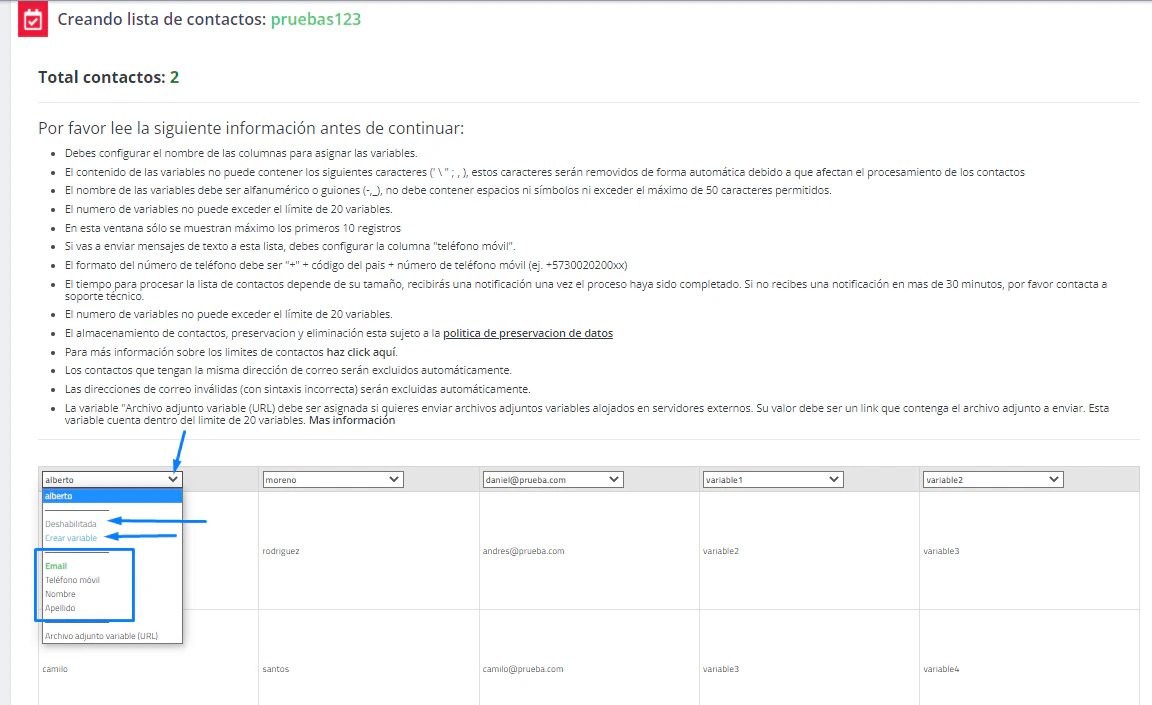
Configura el nombre de cada columna para mapear las variables y confirma para iniciar la carga (puede tardar unos minutos según el tamaño).
Si diste encabezado a cada columna, habilita **crear nombres de variables automáticamente usando la primera fila**.
Configura el nombre de cada columna para mapear las variables y confirma para iniciar la carga (puede tardar unos minutos según el tamaño).
 * **Tamaño máximo del archivo:** 600 MB.
* **Máximo recomendado:** 800 mil contactos por lista (límite de plan: 1.000.000).
* **Variables:** máximo 20 por contacto; nombre de variable hasta 50 caracteres (alfanumérico, `-` o `_`, sin espacios ni símbolos); valor hasta 500 caracteres.
* Los caracteres `' \ " ; ,` se eliminan automáticamente porque afectan el procesamiento.
* Para enviar SMS, configura la columna **teléfono móvil** en formato `código_país + número` (ej. `573002020011`).
* Los **contactos duplicados** se eliminan al subir; si un contacto está en varias listas, los envíos duplicados se marcan como rebote duro para proteger tu reputación.
* Las direcciones con sintaxis inválida o repetidas se excluyen automáticamente.
* Recibirás una notificación al completar el procesamiento; si tarda más de 30 minutos, [contacta a soporte](mailto:support@opptima.com).
## Detalle de una lista
Al abrir una lista verás su detalle: **total de contactos**, **habilitados** y **deshabilitados** para envío.
* **Tamaño máximo del archivo:** 600 MB.
* **Máximo recomendado:** 800 mil contactos por lista (límite de plan: 1.000.000).
* **Variables:** máximo 20 por contacto; nombre de variable hasta 50 caracteres (alfanumérico, `-` o `_`, sin espacios ni símbolos); valor hasta 500 caracteres.
* Los caracteres `' \ " ; ,` se eliminan automáticamente porque afectan el procesamiento.
* Para enviar SMS, configura la columna **teléfono móvil** en formato `código_país + número` (ej. `573002020011`).
* Los **contactos duplicados** se eliminan al subir; si un contacto está en varias listas, los envíos duplicados se marcan como rebote duro para proteger tu reputación.
* Las direcciones con sintaxis inválida o repetidas se excluyen automáticamente.
* Recibirás una notificación al completar el procesamiento; si tarda más de 30 minutos, [contacta a soporte](mailto:support@opptima.com).
## Detalle de una lista
Al abrir una lista verás su detalle: **total de contactos**, **habilitados** y **deshabilitados** para envío.
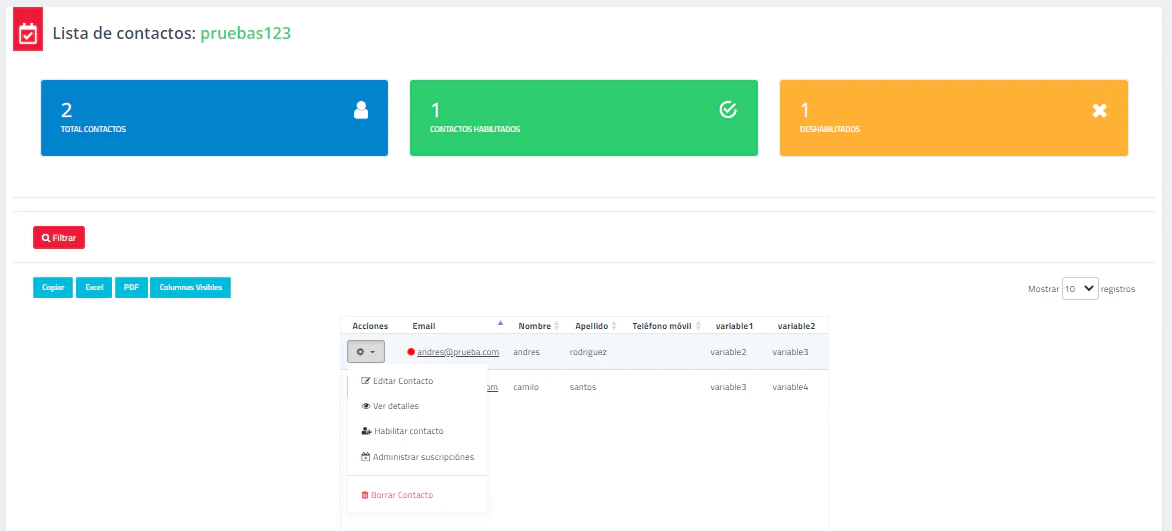 Por cada contacto puedes:
* **Editar contacto** — actualiza datos y variables para envíos futuros (no afecta mensajes ya enviados; **el email no se puede editar**).
* **Ver detalles** — información del contacto, campañas en las que participó e interacciones (aperturas, clicks).
* **Habilitar / deshabilitar** — activa o desactiva el envío de campañas a ese contacto.
* **Administrar suscripciones** — evita enviarle Email Marketing desde los dominios seleccionados.
* **Borrar contacto** — lo elimina definitivamente de la lista.
## Lista de todos los contactos
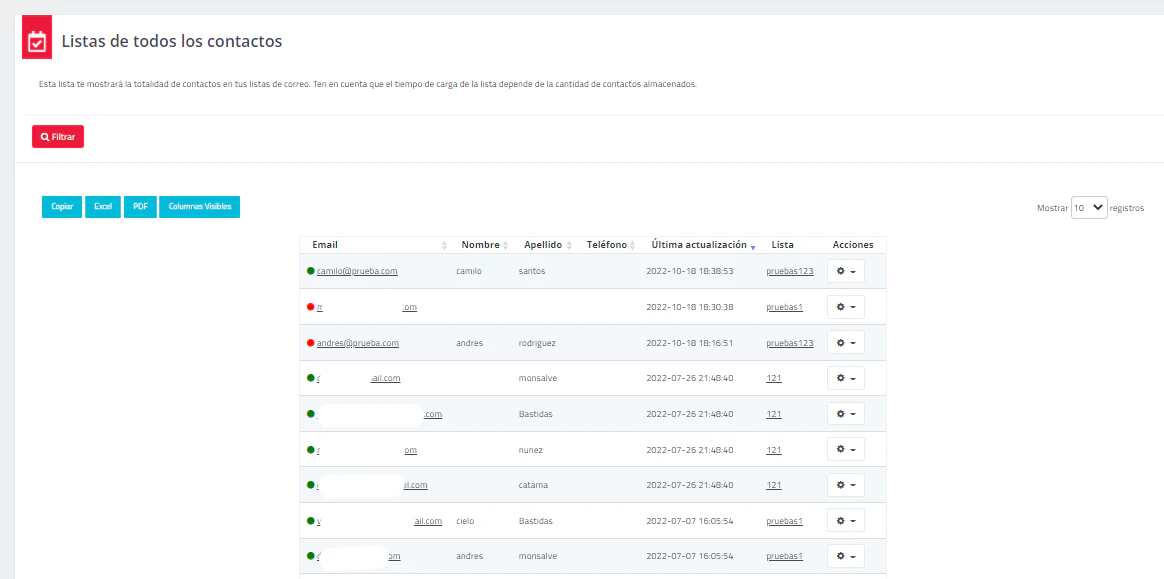
Muestra la totalidad de contactos en tus listas, con un **filtro** por email, nombre, apellido, teléfono o nombre de lista.
Por cada contacto puedes:
* **Editar contacto** — actualiza datos y variables para envíos futuros (no afecta mensajes ya enviados; **el email no se puede editar**).
* **Ver detalles** — información del contacto, campañas en las que participó e interacciones (aperturas, clicks).
* **Habilitar / deshabilitar** — activa o desactiva el envío de campañas a ese contacto.
* **Administrar suscripciones** — evita enviarle Email Marketing desde los dominios seleccionados.
* **Borrar contacto** — lo elimina definitivamente de la lista.
## Lista de todos los contactos
Muestra la totalidad de contactos en tus listas, con un **filtro** por email, nombre, apellido, teléfono o nombre de lista.
 ## Suscripciones canceladas
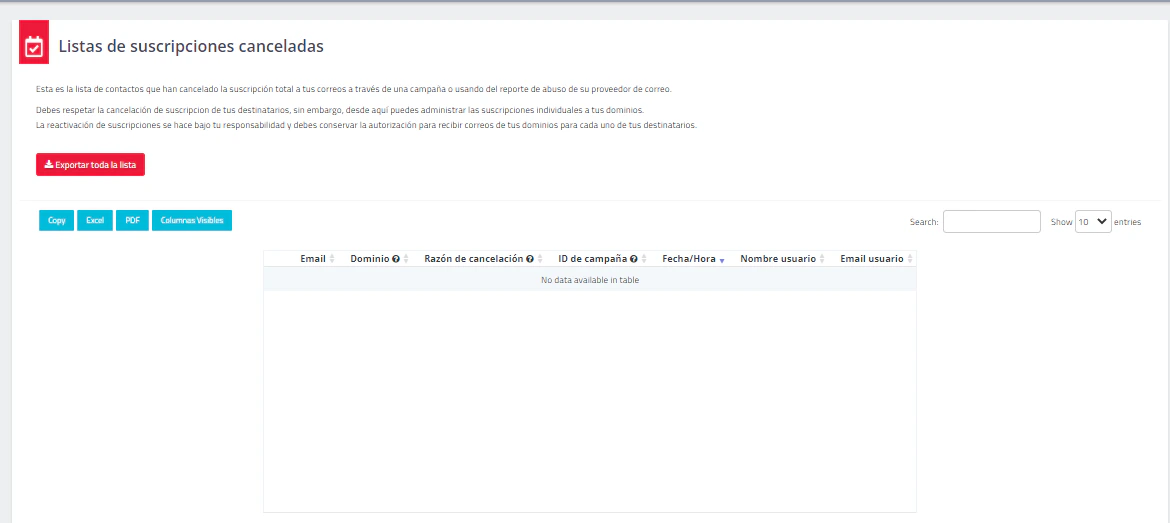
Lista de contactos que cancelaron la suscripción a tus correos (vía campaña o reporte de abuso). Debes respetar la cancelación; puedes administrar las suscripciones individuales por dominio y exportar la lista a Excel.
## Suscripciones canceladas
Lista de contactos que cancelaron la suscripción a tus correos (vía campaña o reporte de abuso). Debes respetar la cancelación; puedes administrar las suscripciones individuales por dominio y exportar la lista a Excel.
 Las suscripciones canceladas por **reporte de SPAM no pueden reactivarse** desde esta función. Para ello, [contáctanos](mailto:support@opptima.com).
### Detalle de categorías
Lista de contactos que cancelaron la recepción de correos de alguna de tus [categorías de campaña](/recursos/configuracion#categorias-de-campana).
## Subir listas de suscripción
Añade contactos que cancelaron la suscripción previamente. No se les enviará ningún correo y se eliminarán automáticamente de futuras listas.
Las suscripciones canceladas por **reporte de SPAM no pueden reactivarse** desde esta función. Para ello, [contáctanos](mailto:support@opptima.com).
### Detalle de categorías
Lista de contactos que cancelaron la recepción de correos de alguna de tus [categorías de campaña](/recursos/configuracion#categorias-de-campana).
## Subir listas de suscripción
Añade contactos que cancelaron la suscripción previamente. No se les enviará ningún correo y se eliminarán automáticamente de futuras listas.
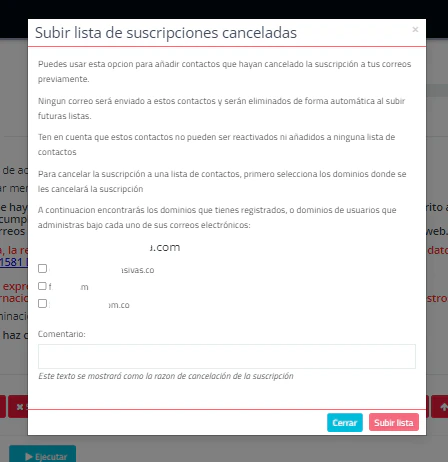 Selecciona primero los **dominios** donde se cancelará la suscripción. El archivo debe ser **CSV con una sola columna** de direcciones de correo (codificación UNICODE).
La suscripción de estos contactos **no podrá reactivarse**, y sus correos no podrán añadirse a ninguna lista.
Añade contactos que estaban en la lista de cancelados y se suscribieron nuevamente. Los correos se enviarán normalmente en los dominios seleccionados. Mismo formato: **CSV de una sola columna** con direcciones de correo.
Selecciona primero los **dominios** donde se cancelará la suscripción. El archivo debe ser **CSV con una sola columna** de direcciones de correo (codificación UNICODE).
La suscripción de estos contactos **no podrá reactivarse**, y sus correos no podrán añadirse a ninguna lista.
Añade contactos que estaban en la lista de cancelados y se suscribieron nuevamente. Los correos se enviarán normalmente en los dominios seleccionados. Mismo formato: **CSV de una sola columna** con direcciones de correo.