> ## Documentation Index
> Fetch the complete documentation index at: https://docs.opptima.com/llms.txt
> Use this file to discover all available pages before exploring further.
# Verificar tu dominio
> Añade y verifica tu dominio (SPF y DKIM) para empezar a enviar campañas con Opptima.
Antes de enviar campañas de Email Marketing o correos transaccionales (SMTP), debes **añadir y verificar el dominio** desde el que enviarás. Esto autentica tus envíos (SPF y DKIM) y protege tu reputación de entrega.
¿Aún no tienes cuenta? Empieza por [Crear tu cuenta](/primeros-pasos/crear-cuenta).
## Añadir Dominio
Lo primero que debemos hacer es añadir el dominio con el cual deseamos realizar todas nuestras campañas.
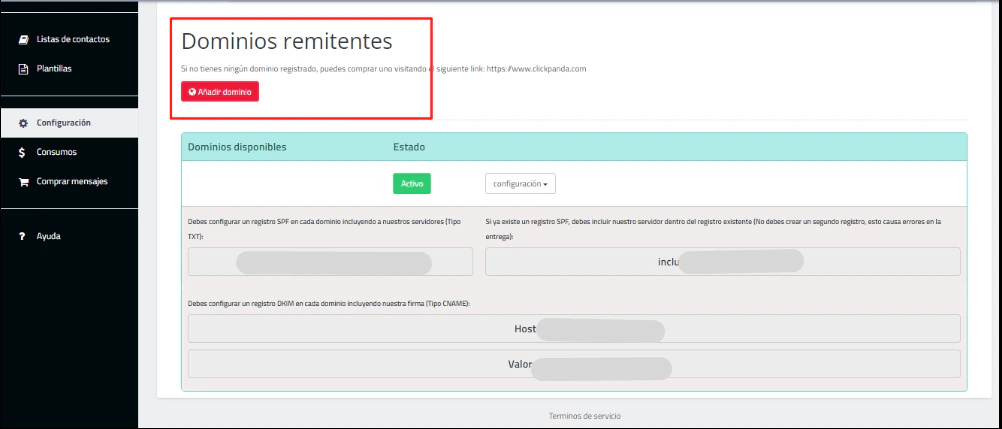 * Vamos a dirigirnos a **Configuración**, una vez aquí damos click en **Añadir dominio**.
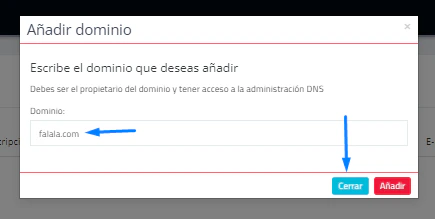
* Nos muestra este pequeño recuadro donde nos indica que ingresemos el dominio como está en el ejemplo.
* Una vez ingresado el dominio le damos click en **Añadir**.
* Vamos a dirigirnos a **Configuración**, una vez aquí damos click en **Añadir dominio**.
* Nos muestra este pequeño recuadro donde nos indica que ingresemos el dominio como está en el ejemplo.
* Una vez ingresado el dominio le damos click en **Añadir**.
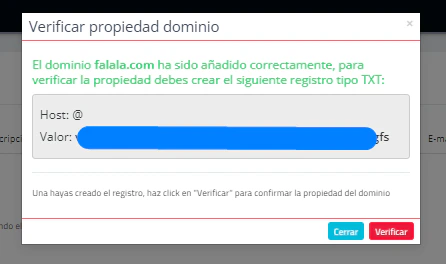
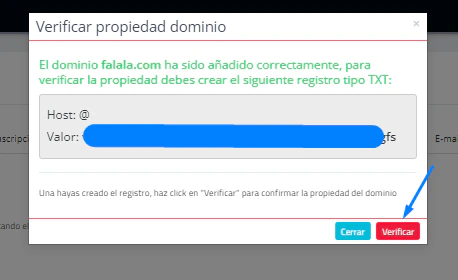
 * Una vez añadido correctamente, nos indica que debemos ingresar en nuestro administrador de dominios un registro **TXT** con la información tal cual está en el recuadro.
 * Ahora debemos ingresar a nuestro administrador de dominios y, desde nuestro gestor de DNS, agregar el registro **TXT** según los parámetros indicados.
* Una vez realizado este proceso debemos esperar aproximadamente de **1 a 24 horas** para que se complete la propagación.
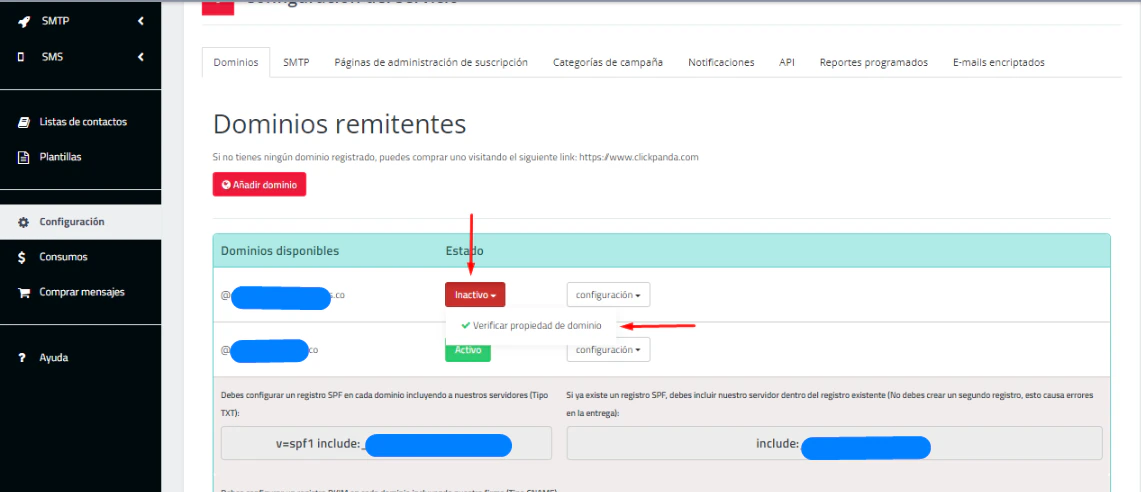
* Transcurrido este tiempo regresamos a la plataforma para activar el dominio: damos click en el botón que indica **inactivo** e ingresamos a la opción **verificar propiedad del dominio**.
* Ahora debemos ingresar a nuestro administrador de dominios y, desde nuestro gestor de DNS, agregar el registro **TXT** según los parámetros indicados.
* Una vez realizado este proceso debemos esperar aproximadamente de **1 a 24 horas** para que se complete la propagación.
* Transcurrido este tiempo regresamos a la plataforma para activar el dominio: damos click en el botón que indica **inactivo** e ingresamos a la opción **verificar propiedad del dominio**.
 * En esta nueva ventana damos click en **verificar**; inmediatamente se debe generar un texto que indica la verificación correcta en letras verdes. Si no aparece, espera hasta 24 horas (lo que tarda la propagación) y luego cierra la ventana.
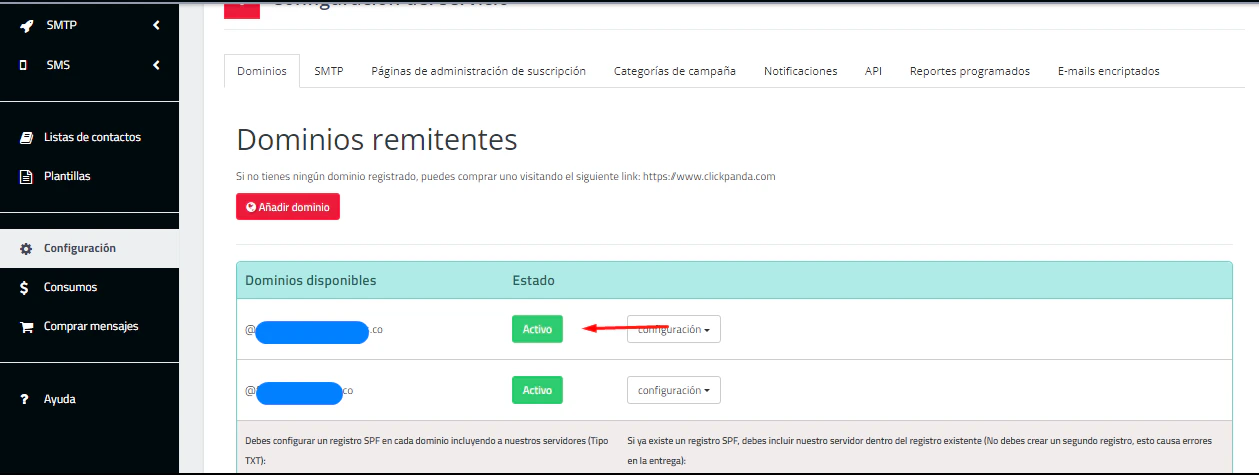
 * Una vez cerramos la ventana ya nos debe aparecer el estado **activo** del dominio.
 ## Configuración del SPF
En este apartado procederemos a realizar la configuración del [**SPF**](/recursos/configuracion#spf).
## Configuración del SPF
En este apartado procederemos a realizar la configuración del [**SPF**](/recursos/configuracion#spf).
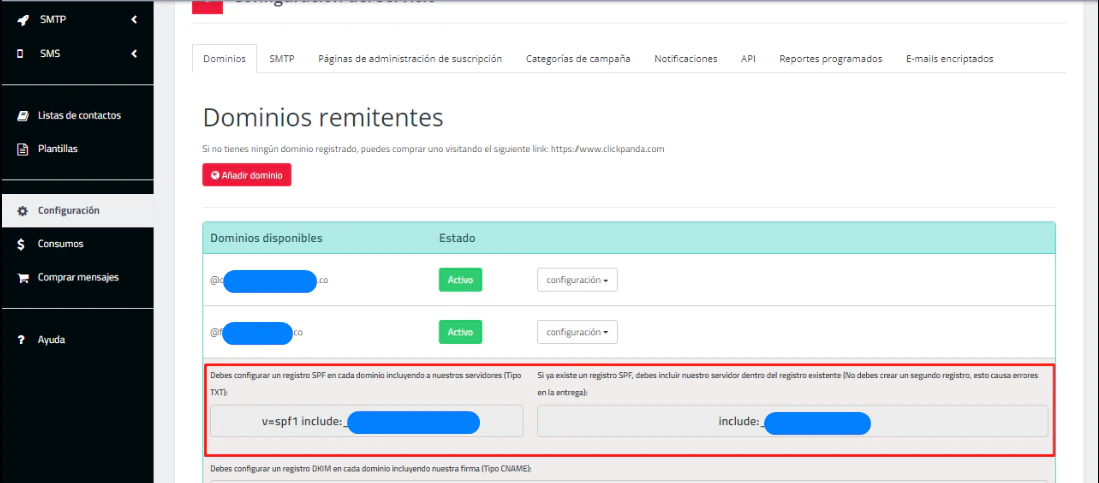 * Nuevamente nos dirigimos a nuestro administrador de dominios, **Gestionar DNS**, y entramos a **Gestionar registros TXT**.
* Si es la primera vez que hacemos esta configuración, debemos ingresar el valor que indica la plataforma después de `v=spf1 include:`.
* Si ya tenemos un registro SPF, incluimos nuestro servidor dentro del registro existente, agregando el valor después del `include:`.
## Configuración del DKIM
Por último configuramos el [**DKIM**](/recursos/configuracion#dkim).
* Nuevamente nos dirigimos a nuestro administrador de dominios, **Gestionar DNS**, y entramos a **Gestionar registros TXT**.
* Si es la primera vez que hacemos esta configuración, debemos ingresar el valor que indica la plataforma después de `v=spf1 include:`.
* Si ya tenemos un registro SPF, incluimos nuestro servidor dentro del registro existente, agregando el valor después del `include:`.
## Configuración del DKIM
Por último configuramos el [**DKIM**](/recursos/configuracion#dkim).
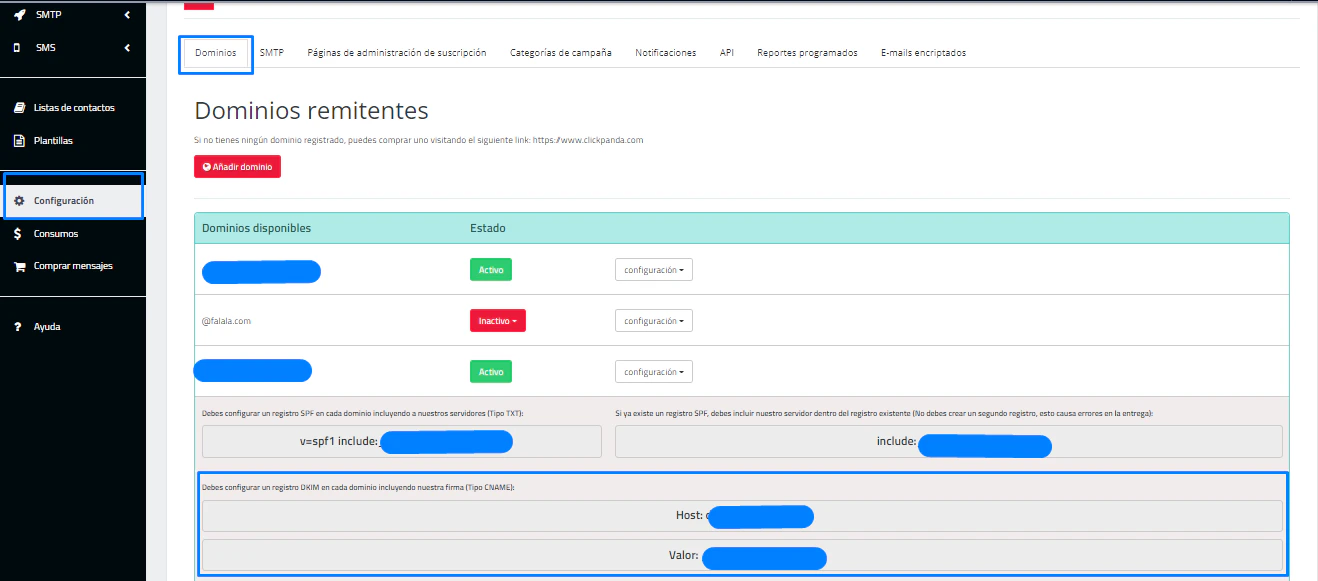 * En nuestro gestor de dominios creamos un nuevo registro **CNAME** con los datos indicados en el **Host** y el **Valor**.
### Verificación DKIM - SPF
Este es el último paso para poder generar campañas. Vamos a **Configuración**, donde aparece la opción de verificar tanto el DKIM como el SPF. Seleccionamos primero **verificar SPF**.
* En nuestro gestor de dominios creamos un nuevo registro **CNAME** con los datos indicados en el **Host** y el **Valor**.
### Verificación DKIM - SPF
Este es el último paso para poder generar campañas. Vamos a **Configuración**, donde aparece la opción de verificar tanto el DKIM como el SPF. Seleccionamos primero **verificar SPF**.
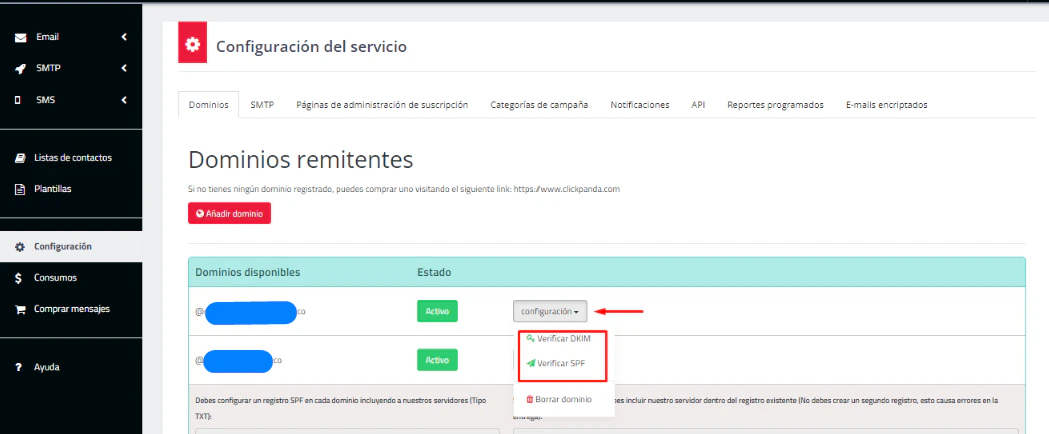 Al dar click en **verificar SPF**, se mostrará un recuadro confirmando que el proceso fue correcto. Si no aparece, espera de 30 a 60 minutos (lo que tarda la propagación) e inténtalo de nuevo.
Al dar click en **verificar DKIM**, se mostrará un recuadro confirmando que el proceso fue correcto. Si no aparece, espera de 30 a 60 minutos e inténtalo de nuevo.
**¡Genial!** Ahora ya puedes empezar a gestionar tus campañas. Continúa con [Email Marketing](/email-marketing/introduccion).
Al dar click en **verificar SPF**, se mostrará un recuadro confirmando que el proceso fue correcto. Si no aparece, espera de 30 a 60 minutos (lo que tarda la propagación) e inténtalo de nuevo.
Al dar click en **verificar DKIM**, se mostrará un recuadro confirmando que el proceso fue correcto. Si no aparece, espera de 30 a 60 minutos e inténtalo de nuevo.
**¡Genial!** Ahora ya puedes empezar a gestionar tus campañas. Continúa con [Email Marketing](/email-marketing/introduccion).