> ## Documentation Index
> Fetch the complete documentation index at: https://docs.opptima.com/llms.txt
> Use this file to discover all available pages before exploring further.
# Crear una campaña
> Flujo completo para crear y enviar una campaña de Email Marketing: configuración, diseño, opciones y envío.
Crear una campaña sigue un flujo guiado: **Configuración → Destinatarios → Diseño → Opciones → Confirmación**. Al final eliges enviarla de inmediato o programarla.
**Antes de enviar, lee esto.** Los grandes proveedores (especialmente Microsoft) aplican límites antispam, por lo que Opptima introduce retrasos artificiales para mejorar la entregabilidad — no es posible garantizar tiempos exactos de entrega.
Tu cuenta puede ser **suspendida sin previo aviso** si se detectan quejas de spam, suscripciones canceladas por falta de consentimiento, contenido repetitivo al mismo proveedor, acortadores de URL, listas compradas/minadas, o envíos sin [SPF y DKIM](/primeros-pasos/verificar-dominio). Antes de enviar, verifica que tus contactos hayan aceptado recibir tus correos y que la lista no tenga duplicados.
Completa los campos obligatorios (marcados con `*`) y personaliza la campaña.
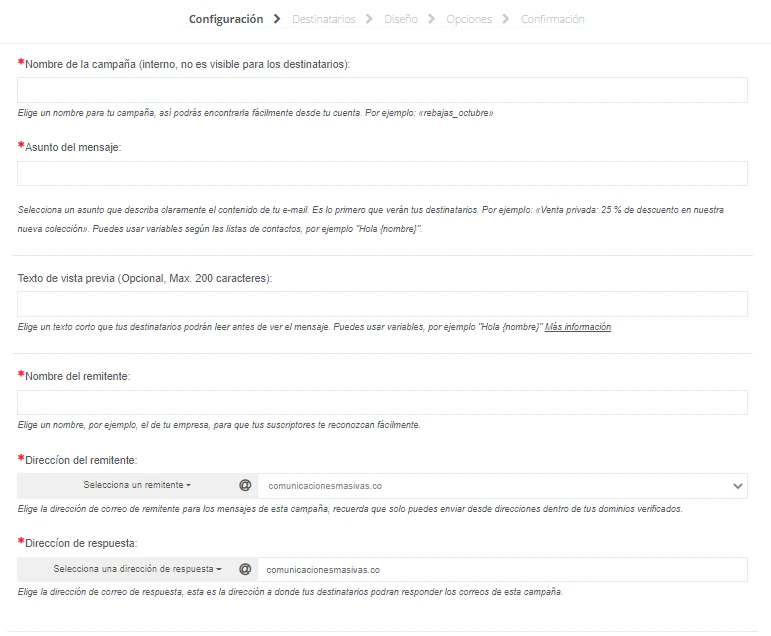 * **Nombre y asunto** de la campaña (admite emojis y signos para llamar la atención).
* **Remitente**: solo puedes enviar desde direcciones de tus dominios verificados; puedes crear el nombre del remitente que verán tus usuarios.
* **Respuesta a**: correo donde recibirás PQRS de la campaña.
* **Información de la empresa**: obligatoria para cumplir la norma **CAN-SPAM Act de 2003**.
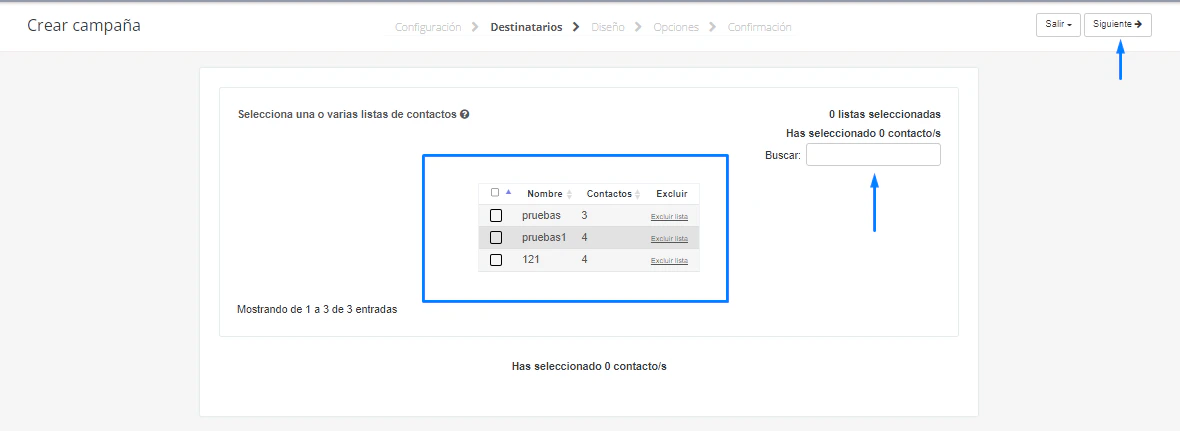
Selecciona la lista de contactos (previamente cargada) a la que enviarás la campaña.
* **Nombre y asunto** de la campaña (admite emojis y signos para llamar la atención).
* **Remitente**: solo puedes enviar desde direcciones de tus dominios verificados; puedes crear el nombre del remitente que verán tus usuarios.
* **Respuesta a**: correo donde recibirás PQRS de la campaña.
* **Información de la empresa**: obligatoria para cumplir la norma **CAN-SPAM Act de 2003**.
Selecciona la lista de contactos (previamente cargada) a la que enviarás la campaña.
 Personaliza el contenido. Cuentas con tres formas de edición:
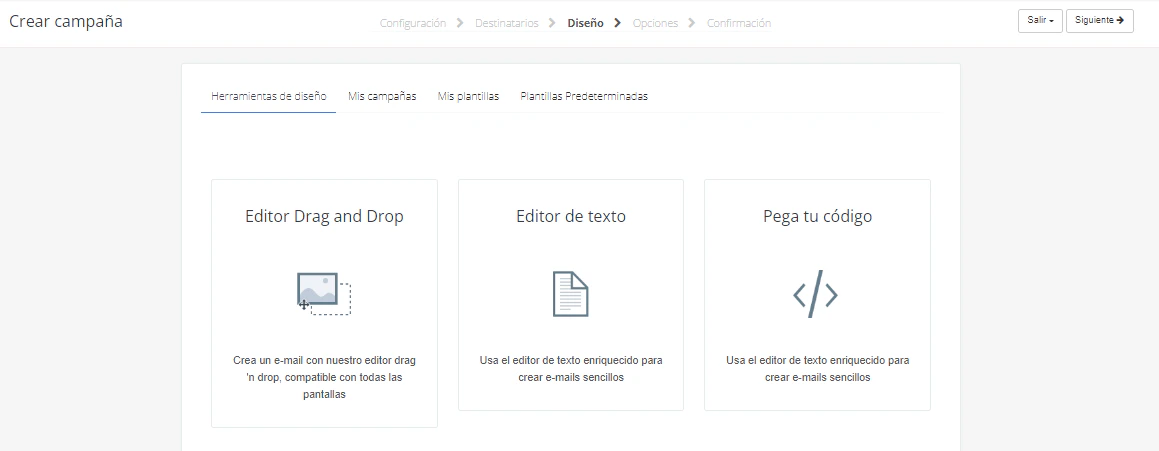 * **Editor drag and drop** — construye el correo arrastrando bloques (ver abajo).
* **Editor de texto** — un editor tradicional tipo Word.
* **Pega tu código** — pega el HTML de una campaña hecha en otra herramienta.
También puedes reutilizar diseños desde **Mis campañas**, **Mis plantillas** o las **Plantillas predeterminadas**.
#### Editor drag and drop
A la izquierda están los bloques, en el centro la plantilla y a la derecha las opciones de cada bloque.
* **Editor drag and drop** — construye el correo arrastrando bloques (ver abajo).
* **Editor de texto** — un editor tradicional tipo Word.
* **Pega tu código** — pega el HTML de una campaña hecha en otra herramienta.
También puedes reutilizar diseños desde **Mis campañas**, **Mis plantillas** o las **Plantillas predeterminadas**.
#### Editor drag and drop
A la izquierda están los bloques, en el centro la plantilla y a la derecha las opciones de cada bloque.
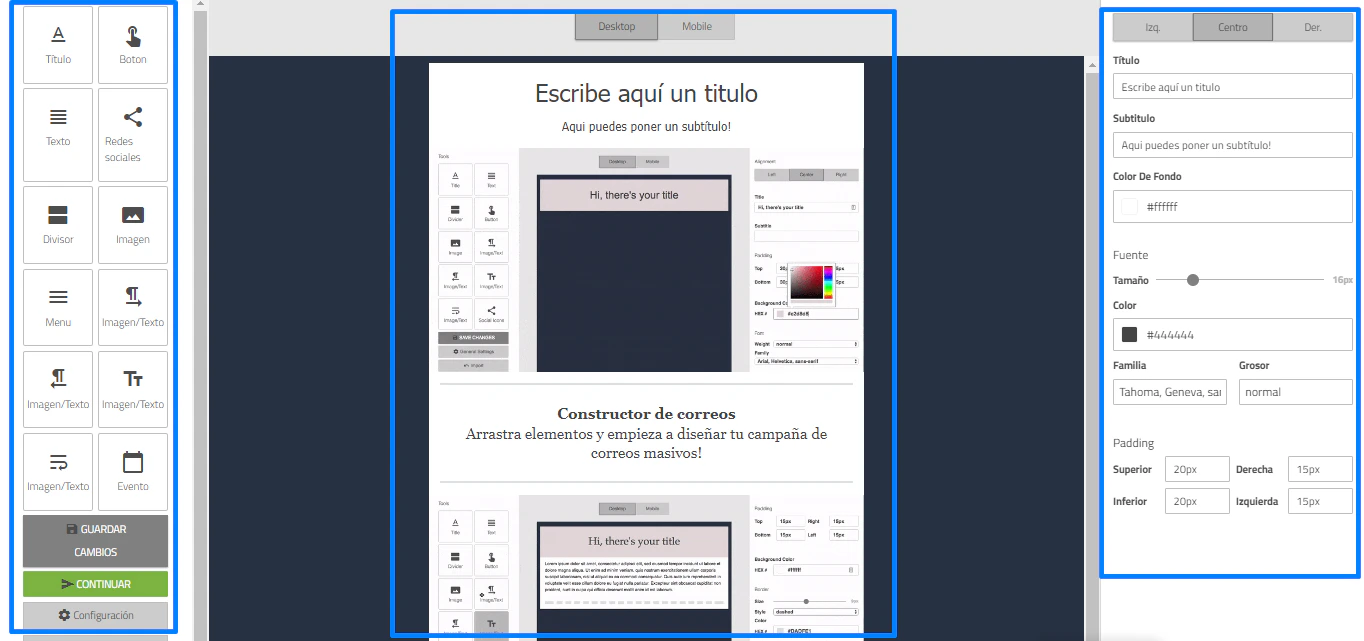 * **Título** — encabezado y subtítulo (Heading 1 / Heading 2) con alineación, color, tamaño, familia (13 fuentes), grosor y padding.
* **Texto** — cuadro de texto libre con las mismas opciones de formato.
* **Botón** — enlace personalizable (texto, URL, ancho completo, colores, borde, radio, padding y margen). Las URL deben iniciar con `http://` o `https://`.
* **Imagen** — sube JPG, GIF o PNG (por URL o desde tu equipo), con alineación, ancho, `alt_tag`, enlace y fondo.
* **Divisor** — línea separadora con color, grosor y estilo.
* **Menú** — barra de enlaces con título y URL por pestaña.
* **Redes sociales** — logos enlazables de tus redes.
* **Imagen/Texto, Texto/Imagen, 2×2, 3×3** — combinaciones de imagen y texto en distintas disposiciones.
* **Evento** — bloque con encabezado, asunto, descripción, ubicación, fecha, hora y zona horaria para invitaciones.
Permiten insertar datos de tu lista de contactos en el mensaje, por ejemplo `{nombre}` `{apellido}` `{teléfono}`, de modo que cada destinatario reciba el correo con sus propios datos.
Las variables deben coincidir exactamente con los nombres definidos en tu lista de contactos para evitar errores de sintaxis al enviar.
* **Guardar cambios** / **Guardar plantilla** — guarda para esta campaña o para reutilizar.
* **Cargar plantilla** — continúa editando una plantilla existente.
* **Configuración** — color y alineación del fondo.
* **Borrar todos los elementos** — restablece la plantilla.
* **Continuar** — avanza al siguiente paso.
Antes de continuar puedes **añadir versión de texto plano**, **añadir link** para abrir en navegador, **enviar un correo de prueba** y ver una **vista previa**. (Los clicks de los correos de prueba no se reflejan en los informes.)
Selecciona o crea la **categoría** de la campaña, agrega una página de suscripción y activa el registro de **aperturas** y **clicks**.
* **Título** — encabezado y subtítulo (Heading 1 / Heading 2) con alineación, color, tamaño, familia (13 fuentes), grosor y padding.
* **Texto** — cuadro de texto libre con las mismas opciones de formato.
* **Botón** — enlace personalizable (texto, URL, ancho completo, colores, borde, radio, padding y margen). Las URL deben iniciar con `http://` o `https://`.
* **Imagen** — sube JPG, GIF o PNG (por URL o desde tu equipo), con alineación, ancho, `alt_tag`, enlace y fondo.
* **Divisor** — línea separadora con color, grosor y estilo.
* **Menú** — barra de enlaces con título y URL por pestaña.
* **Redes sociales** — logos enlazables de tus redes.
* **Imagen/Texto, Texto/Imagen, 2×2, 3×3** — combinaciones de imagen y texto en distintas disposiciones.
* **Evento** — bloque con encabezado, asunto, descripción, ubicación, fecha, hora y zona horaria para invitaciones.
Permiten insertar datos de tu lista de contactos en el mensaje, por ejemplo `{nombre}` `{apellido}` `{teléfono}`, de modo que cada destinatario reciba el correo con sus propios datos.
Las variables deben coincidir exactamente con los nombres definidos en tu lista de contactos para evitar errores de sintaxis al enviar.
* **Guardar cambios** / **Guardar plantilla** — guarda para esta campaña o para reutilizar.
* **Cargar plantilla** — continúa editando una plantilla existente.
* **Configuración** — color y alineación del fondo.
* **Borrar todos los elementos** — restablece la plantilla.
* **Continuar** — avanza al siguiente paso.
Antes de continuar puedes **añadir versión de texto plano**, **añadir link** para abrir en navegador, **enviar un correo de prueba** y ver una **vista previa**. (Los clicks de los correos de prueba no se reflejan en los informes.)
Selecciona o crea la **categoría** de la campaña, agrega una página de suscripción y activa el registro de **aperturas** y **clicks**.
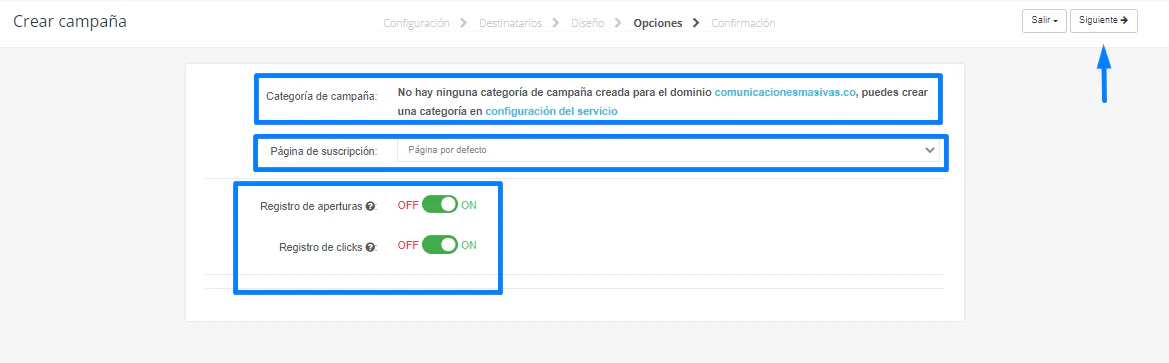 Al crear una categoría defines: **nombre** interno, **nombre público** (visible para destinatarios), **dominio** (no editable después) y un **texto adicional** opcional.
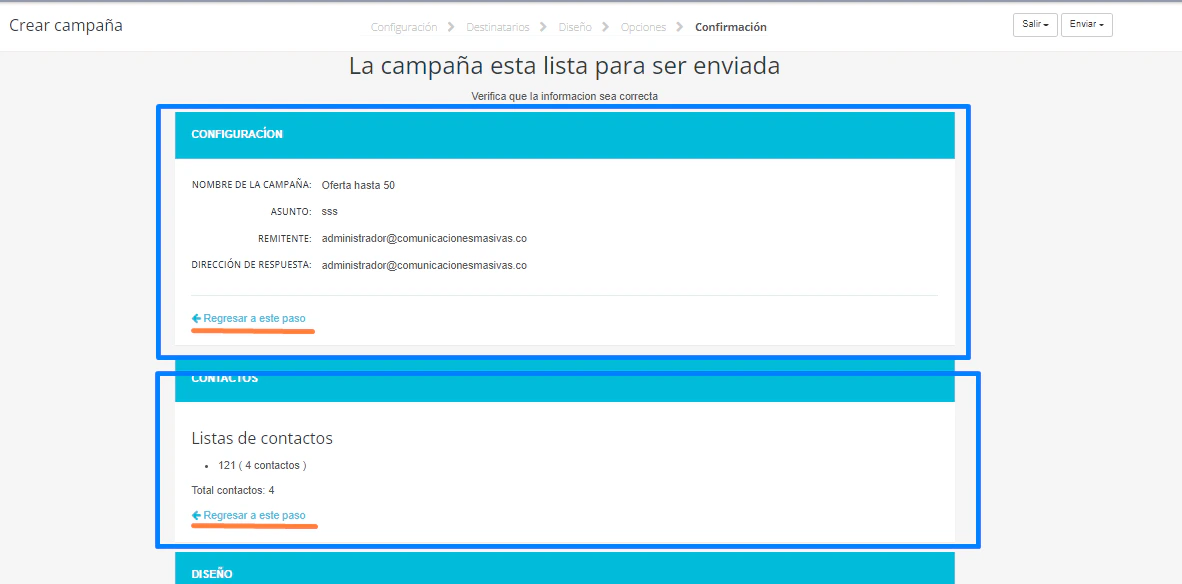
Revisa toda la información (configuración y contactos, diseño, opciones y adjuntos). Si algo no está bien, puedes regresar al paso correspondiente para ajustarlo.
Al crear una categoría defines: **nombre** interno, **nombre público** (visible para destinatarios), **dominio** (no editable después) y un **texto adicional** opcional.
Revisa toda la información (configuración y contactos, diseño, opciones y adjuntos). Si algo no está bien, puedes regresar al paso correspondiente para ajustarlo.
 ## Enviar o programar
La campaña entra de inmediato a la cola de envío. No se garantiza que todos los mensajes salgan al instante: el sistema retrasa algunos envíos con inteligencia artificial para mejorar la tasa de entrega.
## Enviar o programar
La campaña entra de inmediato a la cola de envío. No se garantiza que todos los mensajes salgan al instante: el sistema retrasa algunos envíos con inteligencia artificial para mejorar la tasa de entrega.
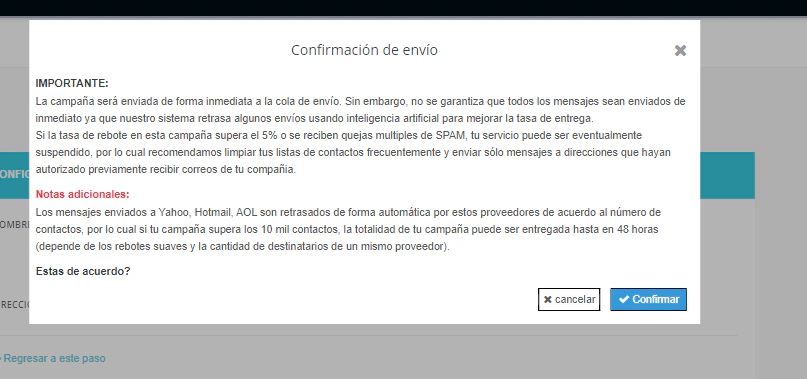 Si la tasa de rebote supera el 5% o se reciben quejas múltiples de spam, tu servicio puede ser suspendido. Limpia tus listas con frecuencia y envía solo a direcciones que hayan autorizado recibir tus correos. Los envíos a Yahoo, Hotmail y AOL pueden retrasarse hasta 48 horas según el volumen.
Puedes programar la campaña por fecha y hora, con zona horaria:
Si la tasa de rebote supera el 5% o se reciben quejas múltiples de spam, tu servicio puede ser suspendido. Limpia tus listas con frecuencia y envía solo a direcciones que hayan autorizado recibir tus correos. Los envíos a Yahoo, Hotmail y AOL pueden retrasarse hasta 48 horas según el volumen.
Puedes programar la campaña por fecha y hora, con zona horaria:
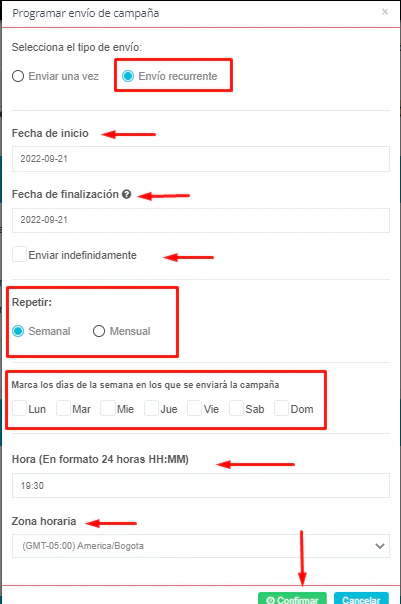 * **Enviar una vez** — en la fecha y hora establecidas.
* **Envío recurrente** — repite semanal o mensualmente entre una fecha de inicio y fin, o **indefinidamente** hasta consumir los mensajes del plan.
Tras enviar, sigue el rendimiento en [Reportes](/email-marketing/reportes) y gestiona el estado de todas tus campañas en [Mis campañas](/email-marketing/mis-campanas).
* **Enviar una vez** — en la fecha y hora establecidas.
* **Envío recurrente** — repite semanal o mensualmente entre una fecha de inicio y fin, o **indefinidamente** hasta consumir los mensajes del plan.
Tras enviar, sigue el rendimiento en [Reportes](/email-marketing/reportes) y gestiona el estado de todas tus campañas en [Mis campañas](/email-marketing/mis-campanas).